WinUtil 사용법 - Windows 11 최적화 프로그램 설치 및 설정 방법
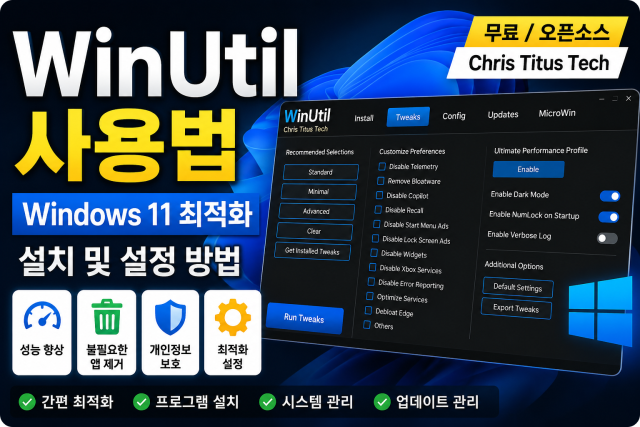
WinUtil 사용법 - Windows 11 최적화 프로그램 설치 및 설정 방법
오늘은 Chris Titus Tech의 WinUtil을 이용해 Windows를 간편하게 최적화하는 방법을 알아보겠습니다.
원래는 일일이 다 해야하는데 이 프로그램을 쓰면 편하게 최적화 할 수 있습니다.
GitHub에서 오픈소스로 공개되어 있어 많은 사용자가 코드를 검토하고 사용하고 있습니다.
다만 일부 고급 트윅은 Windows 기본 설정을 변경하므로, 적용 전에 어떤 기능인지 확인하는 것이 좋습니다.
1. WinUtil이란?
WinUtil은 Chris Titus Tech가 개발한 Windows 관리 도구입니다.
Windows 기본 앱 제거(Debloat), 개인정보 설정 변경, 프로그램 설치, Windows 업데이트 관리, 시스템 최적화 등을 하나의 프로그램에서 수행할 수 있습니다.
복잡한 레지스트리 수정이나 그룹 정책을 직접 변경하지 않아도 대부분의 기능을 버튼 몇 번으로 적용할 수 있다는 것이 장점입니다.
GitHub - ChrisTitusTech/winutil: Chris Titus Tech's Windows Utility - Install Programs, Tweaks, Fixes, and Updates
Chris Titus Tech's Windows Utility - Install Programs, Tweaks, Fixes, and Updates - ChrisTitusTech/winutil
github.com
시작하기 앞서
이 프로그램은 Windows 설정을 최적화하는 과정에서 일부 기능이 비활성화되거나, 선택한 옵션에 따라 기본 앱이 제거될 수 있습니다. 따라서 적용 전 어떤 기능이 변경되는지 확인하는 것을 권장합니다.
제가 이야기했던 윈도우의 간단 최적화 및 꺼야할 서비스들도 일부 꺼주는 것으로 확인했습니다.
과거에 끄던 서비스보다 현재는 또 바뀐거에 맞게 사용할 수 있습니다.
그래서 복원 지점을 생성하고 싶다면 생성해놓는 것을 추천합니다.
복원 지점 만들기는 간단합니다.
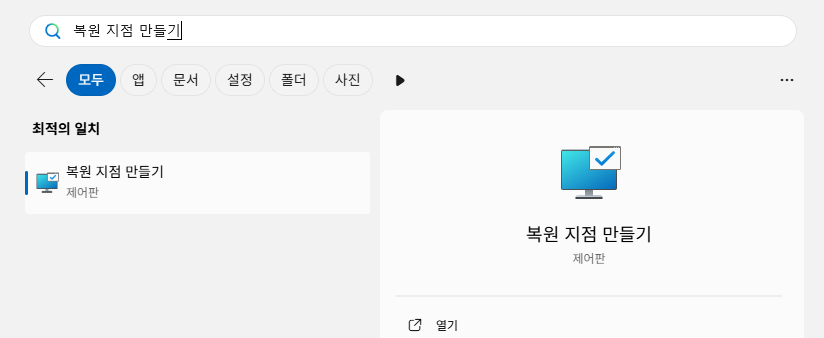
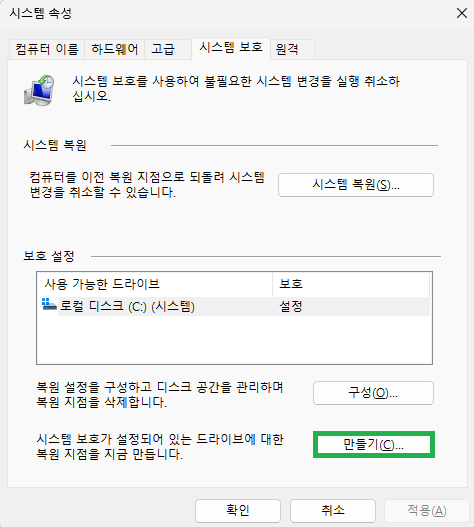
간단하게 생성하는 법을 알아보았고, 이제 프로그램 실행 및 최적화를 해보겠습니다.
(저는 복원 지점을 사용하지 않아 만들지 않았습니다.)
1. powershell을 관리자 권한으로 실행합니다.
관리자 권한으로 실행하지 않아도 켜지지만 일부 기능이 제대로 작동하지 않을 수 있어 꼭 관리자로 실행해주세요.
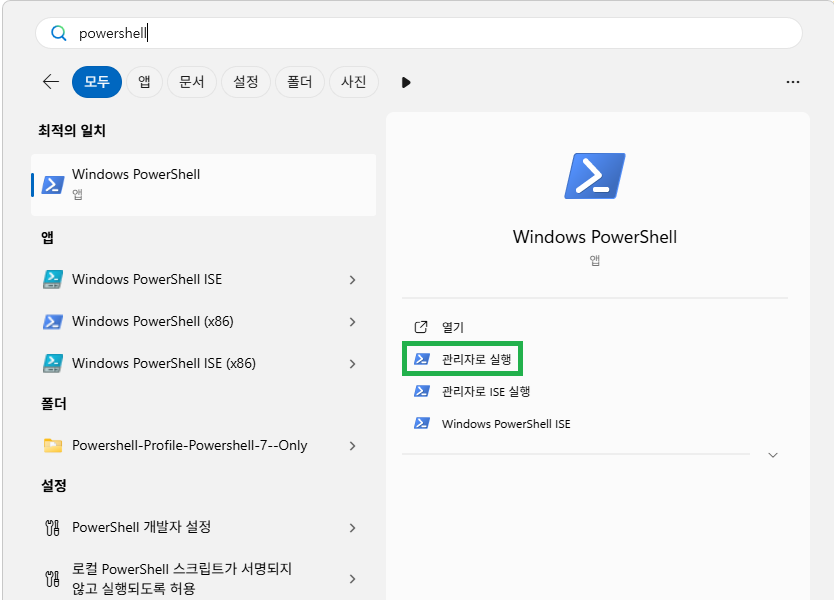
2. 아래 코드블럭에 있는 내용을 복사해서 붙여넣고 엔터를 눌러 실행합니다.
아래 코드를 복사하고 붙여넣으시면 됩니다.
irm https://christitus.com/win | iex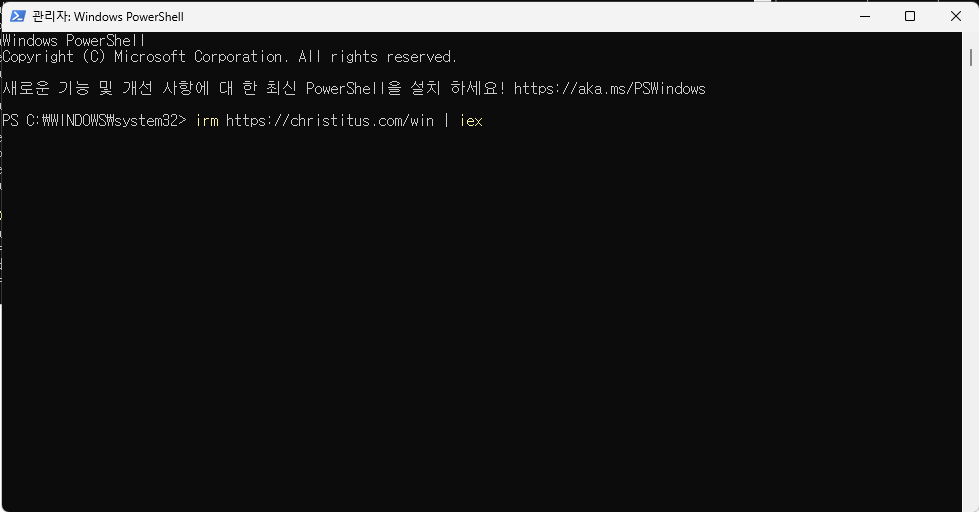
3. 실행된 것을 확인합니다.
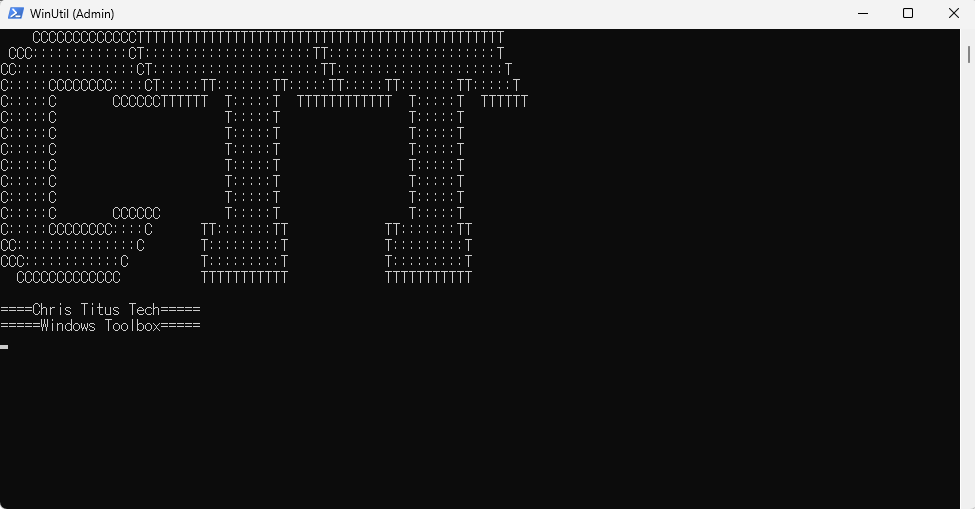
해당 내용과 함께 프로그램이 실행됩니다.

4. 상단에 있는 Tweaks를 클릭합니다.

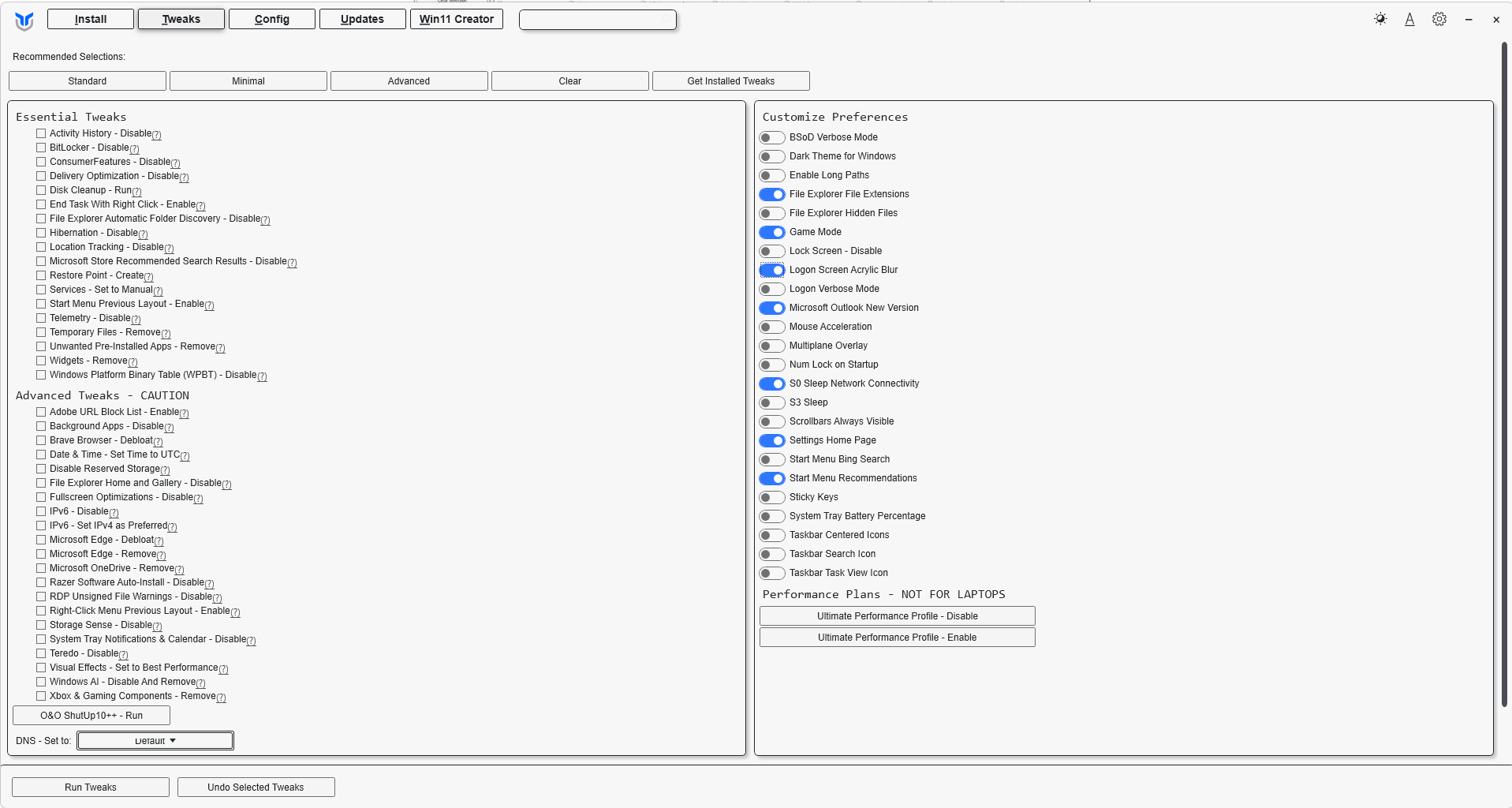
5. 바로 아래에 있는 standard를 클릭합니다.

| Recommended Selections | 설명 |
| Standard | 대부분의 사용자에게 추천 |
| Minimal | 최소한의 설정만 변경하고 싶은 사용자 |
| Advanced | 고급 사용자 (강력한 최적화) |
| Clear | 전부 체크 해제 |
| Get Installed Tweaks | 내 컴퓨터에 실행된 Tweaks 체크 불러오기 |
Get Installed Tweaks를 누르면 현재 PC에 적용되어 있는 트윅 상태를 읽어와 체크박스를 갱신합니다. 기존 체크를 모두 해제(Clear)한 뒤 실행하면 현재 적용된 항목을 확인하기 쉽습니다.
저는 Advanced를 사용했지만, 일반 사용자라면 먼저 Standard를 적용하는 것을 권장합니다. Advanced에는 서비스, 보안 기능 등에 영향을 줄 수 있는 항목이 포함될 수 있으므로 필요한 옵션만 선택하는 것이 좋습니다.
(대부분은 Windows에서 선택적으로 제공하는 기능을 비활성화하는 수준이지만, 일부 옵션은 업데이트나 보안 기능에 영향을 줄 수 있으므로 필요한 항목만 적용하는 것을 권장합니다.)
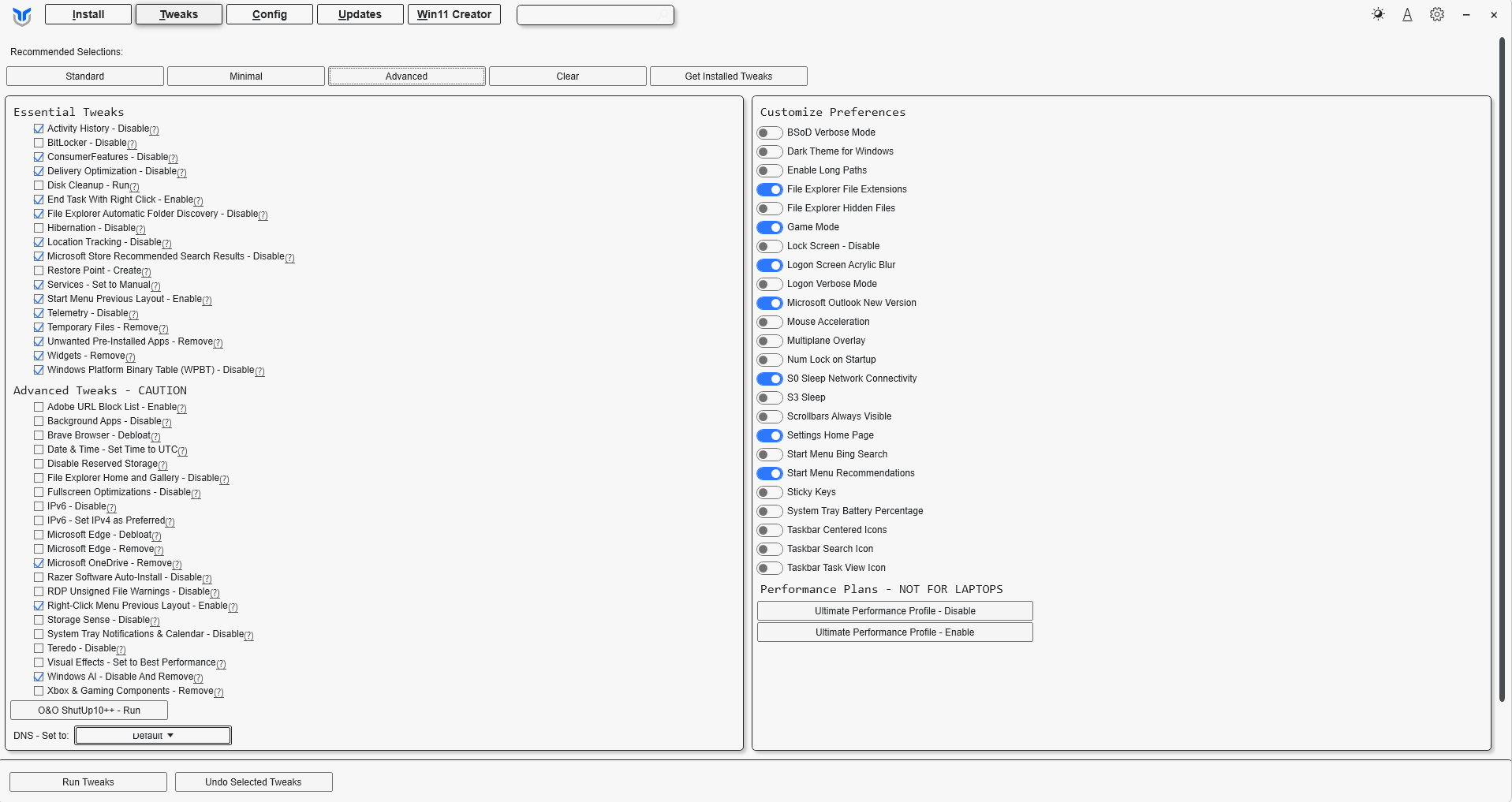
6. 좌측 하단에 있는 Run Tweaks 클릭 (적용 클릭)

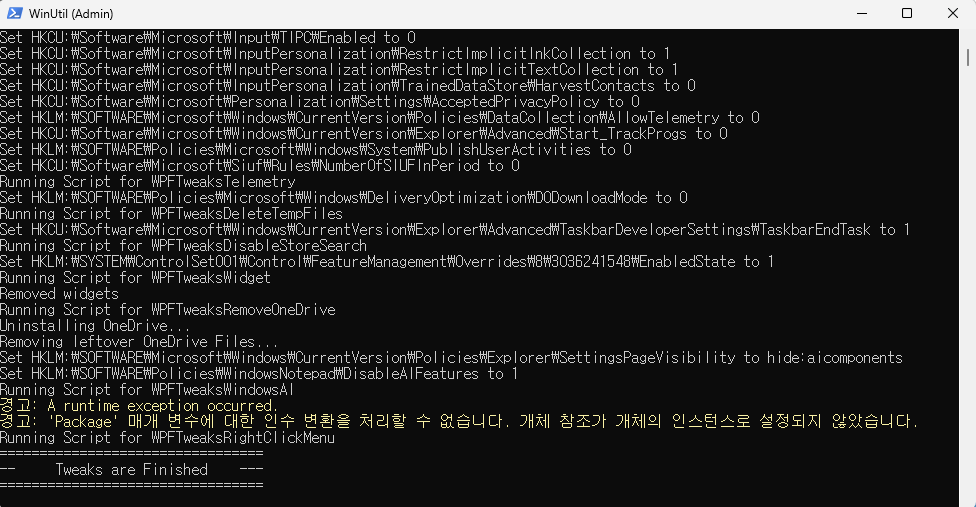
적용이 끝나면 오류가 없는지 확인한 뒤 재부팅하는 것을 권장합니다.
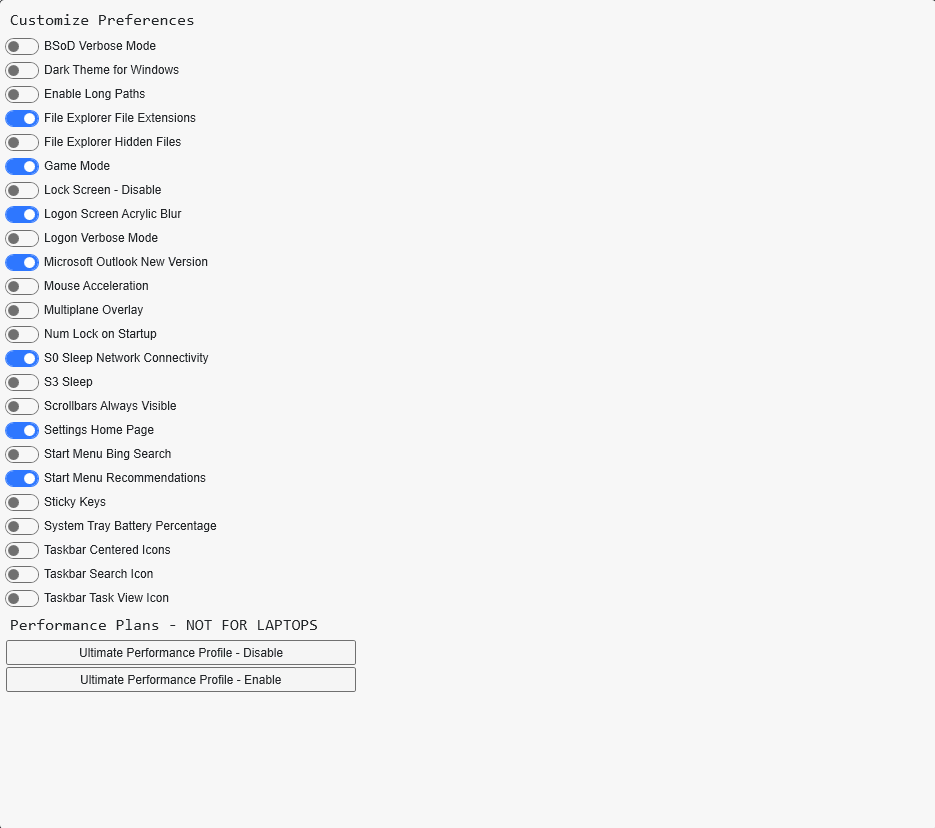
번외. 우측에 있는 설정
우측에 있는 몇몇 설정도 체크하거나 체크 해제 할 수 있습니다.
적용했던 것만으로도 충분하니 잘 모르겠다면 그냥 두셔도 충분합니다.
번외2. Ultimate Performance Profile
Enabled를 누르면 Windows의 Ultimate Performance(최고의 성능) 전원 관리 계획을 활성화합니다.
다만 최신 데스크톱에서는 기본 '균형 조정(Balanced)'과의 성능 차이가 크지 않을 수 있습니다.
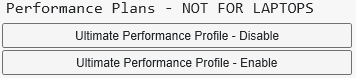
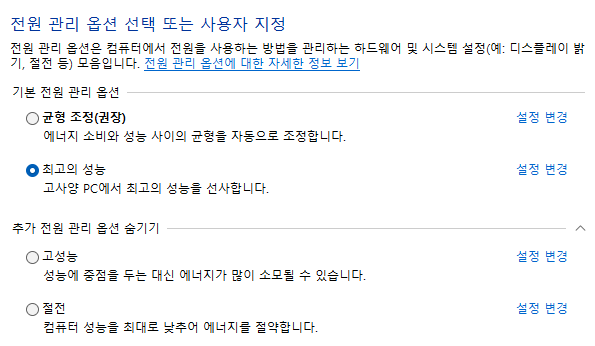
제거하고 싶을 땐 Disabled를 클릭하면 됩니다.
Ultimate Performance는 CPU를 더 빠르게 만드는 기능이 아니라 Windows의 전원 관리 정책을 변경하는 기능입니다.
Ryzen 9000 시리즈에서는 기본 '균형 조정'과 게임 성능 차이가 거의 없으므로 취향에 따라 선택하면 됩니다.
마지막. 재부팅을 통해 설정이 적용될 수 있도록 합니다.
일부 설정은 재부팅 후 적용되므로, 최적화가 완료되면 컴퓨터를 한 번 재부팅하는 것을 권장합니다.
적용 후 무엇이 달라지나요?
- 불필요한 광고 감소
- 기본 앱 일부 제거
- Telemetry 최소화
- Copilot 비활성화(선택)
- Windows가 조금 더 깔끔해짐
윈도우 11의 무거운 부분을 조금 덜어줄 수 있는 기능들이 있습니다.
윈도우 10을 쓰고 싶지만 윈도우 11을 사용하는게 어쩔 수 없는 부분이라서 더 유용합니다.
FPS가 올라가나요?
WinUtil은 게임 FPS를 크게 향상시키는 프로그램은 아닙니다.
다만 불필요한 백그라운드 기능을 줄여 Windows를 조금 더 깔끔하게 관리하는 데 도움이 될 수 있습니다.
또한 이상한 스터링(Stuttering)이 있었을 경우 해결될 수도 있습니다.
FAQ (궁금한 점 질문)
Q. 안전한 프로그램인가요?
→ Github 오픈소스 프로젝트입니다.
Q. 삭제한 앱은 복구 가능한가요?
→ Microsoft Store에서 다시 설치하거나 Powershell 명령어로 다시 설치할 수 있습니다.
Q. 재부팅해야 하나요?
→ 일부 설정은 재부팅 후 적용됩니다.
Q. 잘 모르겠는데 초보자도 사용 가능한가요?
→ 오히려 초보자에게 좋은 프로그램입니다. Standard만 적용하면 대부분 무난합니다.
Q. Telemetry가 뭐에요?
→ 윈도우가 컴퓨터의 사용 정보와 진단 데이터를 Microsoft에 전송하는 기능입니다.
- Windows 오류 및 충돌 정보
- 사용 중인 Windows 버전
- 하드웨어 정보 (CPU, Memory, GPU 등)
- 기능 사용 통계
- 성능 및 안정성 관련 데이터
이 데이터는 Microsoft가 Windows의 버그를 수정하고 새로운 기능을 개선하는 데 활용되지만 기본값이 켜진 상태이기 때문에 사용자가 이런 부분이 싫다면 직접 다 꺼야합니다. 그것을 편하게 이행할 수 있습니다.
이걸 끔으로써 개인정보 전송 감소 및 백그라운드에서 실행되는 일부 진단 작업이 감소하여 윈도우가 조금 더 깔끔하게 동작하는데 일조합니다.
Q. Telemetry를 꺼도 되는건가요?
→ 문제 생길 여지가 없습니다.
(성능 향상 역시 크지는 않습니다.)
Q. Debloat이란?
→ 윈도우에 기본 설치되어 있는 앱이나 기능 중 사용하지 않는 항목을 정리하는 것을 의미합니다.
(Xbox, ClipChamp, Teams 등)
WinUtil의 다른 기능 소개 1. Install
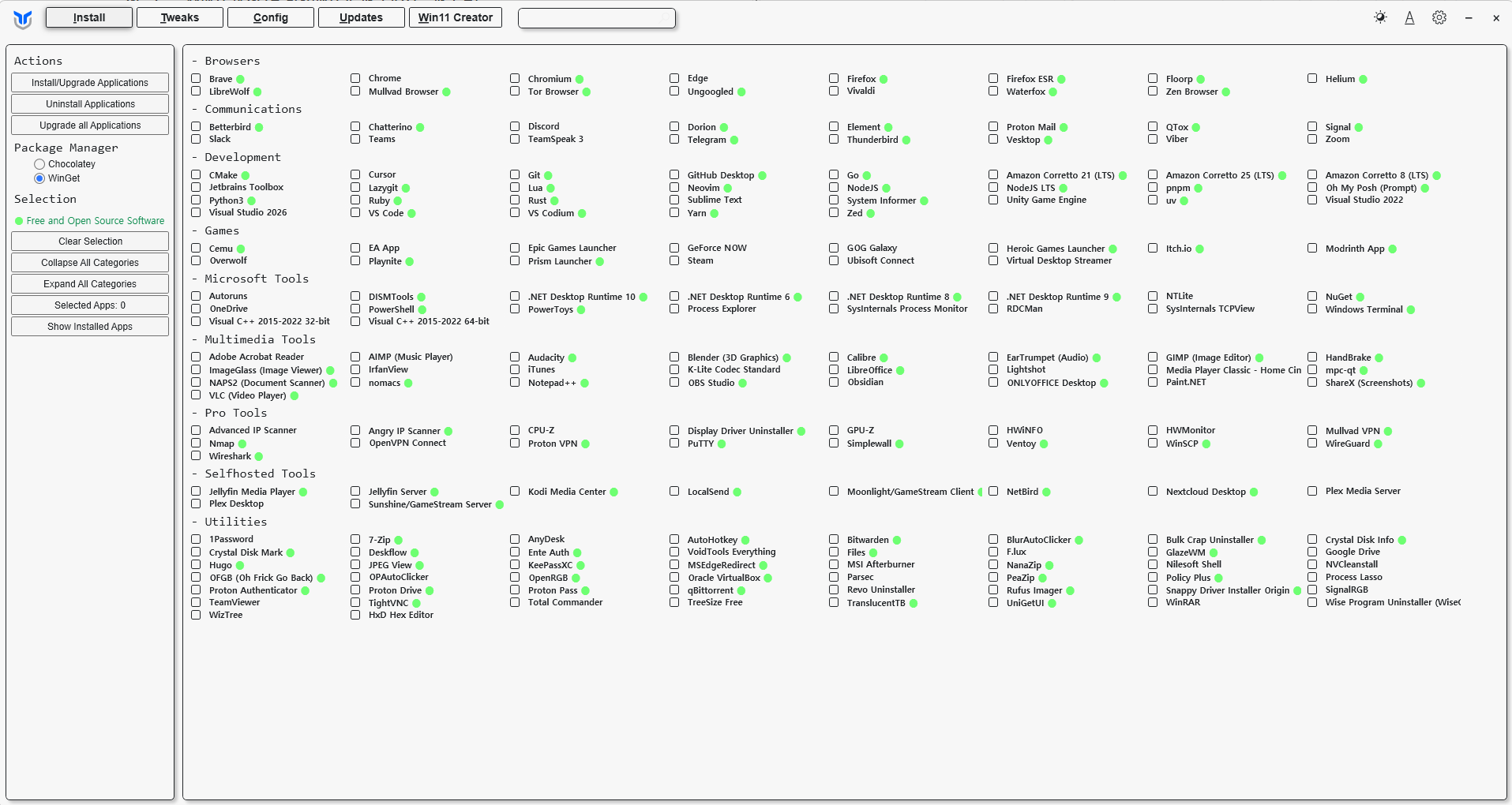
Install 탭에서는 크롬, 디스코드, 스팀, VS Code, 7-Zip 등의 프로그램을 설치하고 업데이트 할 수 있습니다.
이게 편하다고 생각하시는 분들은 체크해서 왼쪽에 설치 버튼을 통해 설치하고 업데이트할 수 있어 편리하게 작동할 수 있겠습니다.
제거 기능 역시 포함 돼 있습니다.
WinUtil의 다른 기능 소개 2. Config
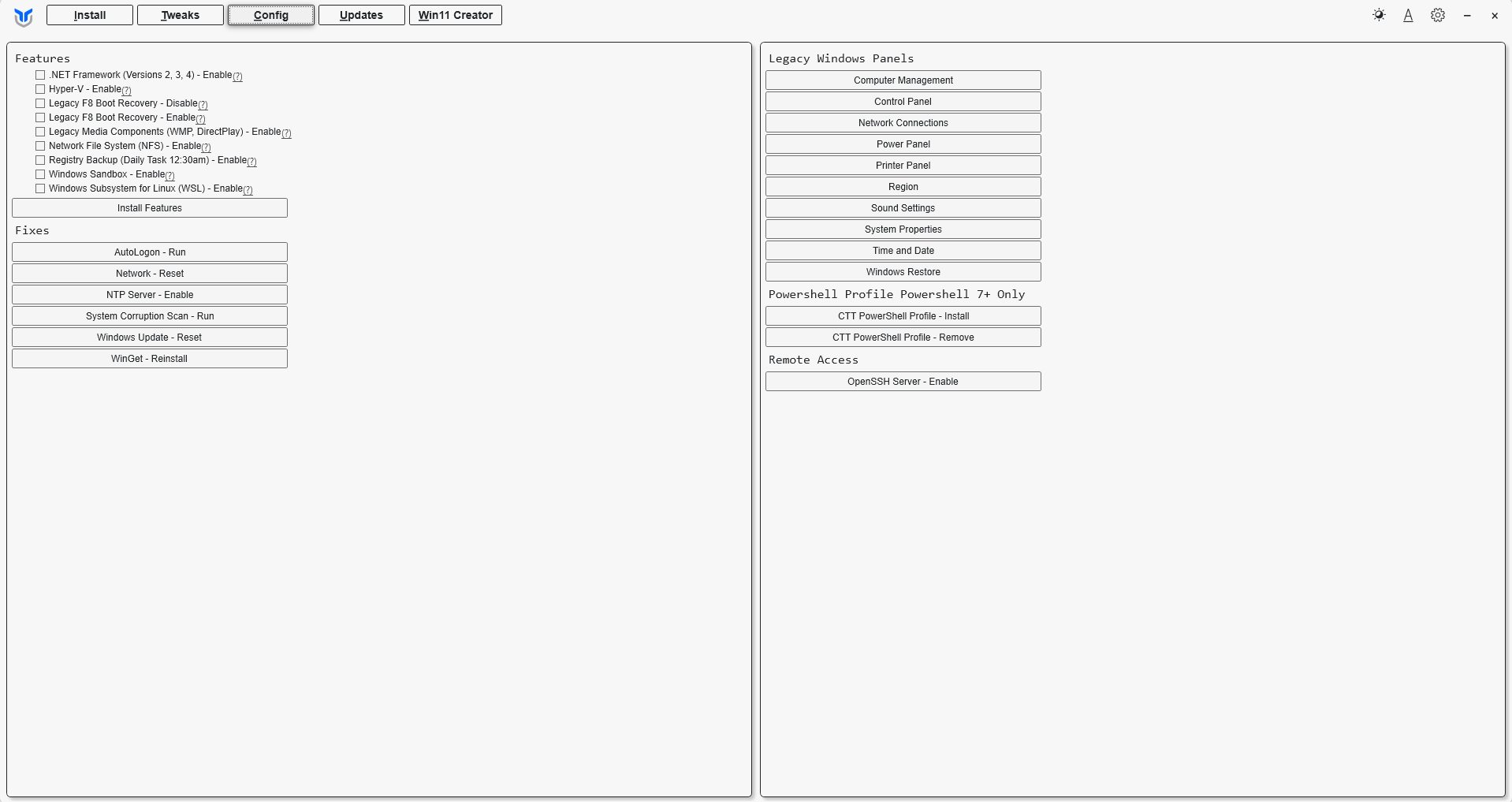
Windows의 설정을 쉽게 변경할 수 있습니다.
예를 들어 Explorer, Privacy, Windows Update, 전원 관리 등을 GUI에서 변경할 수 있습니다.
다만, 초보자의 경우에는 그냥 Tweaks 최적화만 해도 충분합니다.
WinUtil의 다른 기능 소개 3. Updates
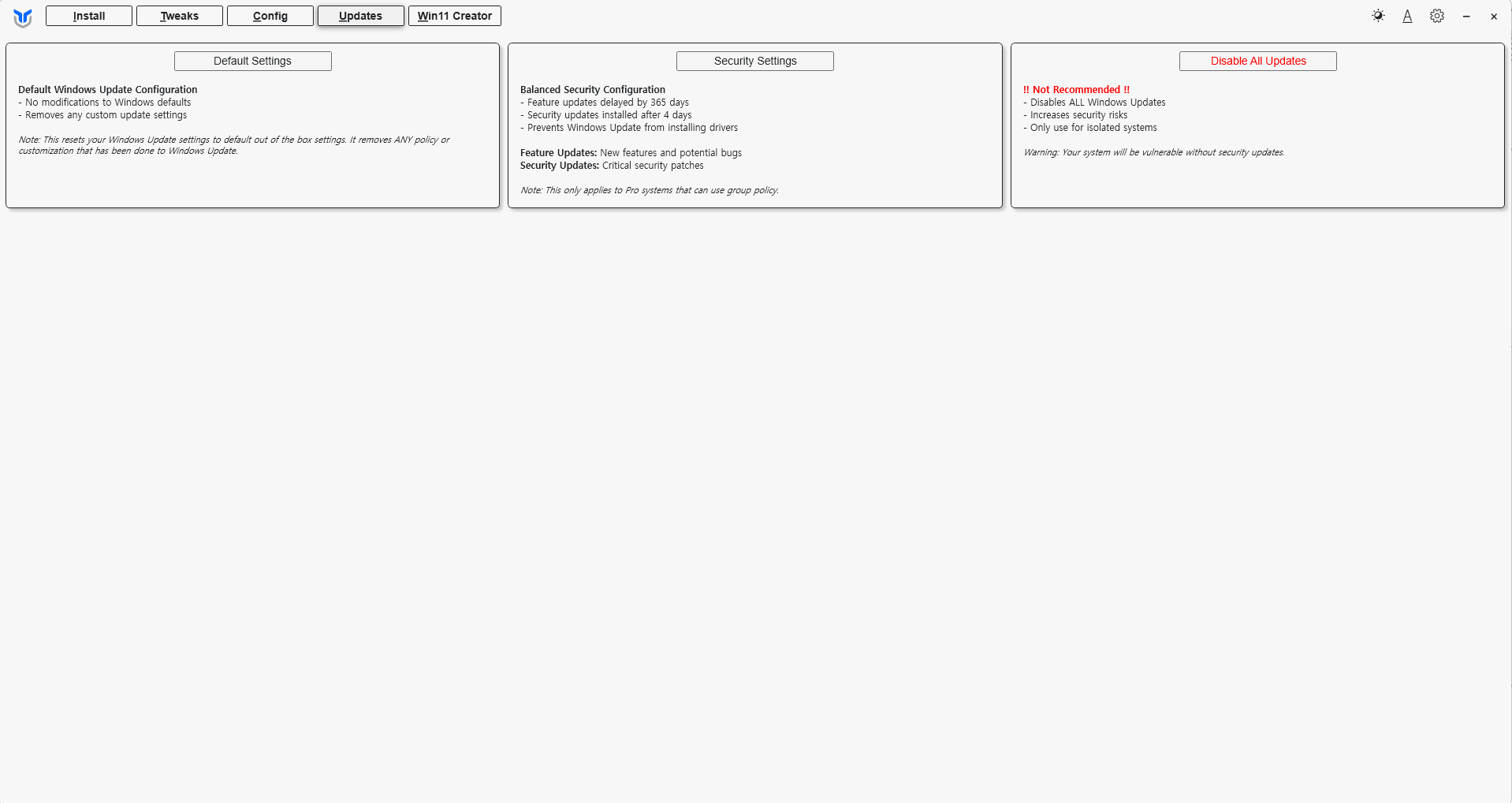
Windows Update 관련 설정을 관리할 수 있습니다.
업데이트 일시 중지 등도 가능한데 저는 이건 굳이 사용하지 않을 것 같습니다.
WinUtil의 다른 기능 소개 4. Win11 Creator
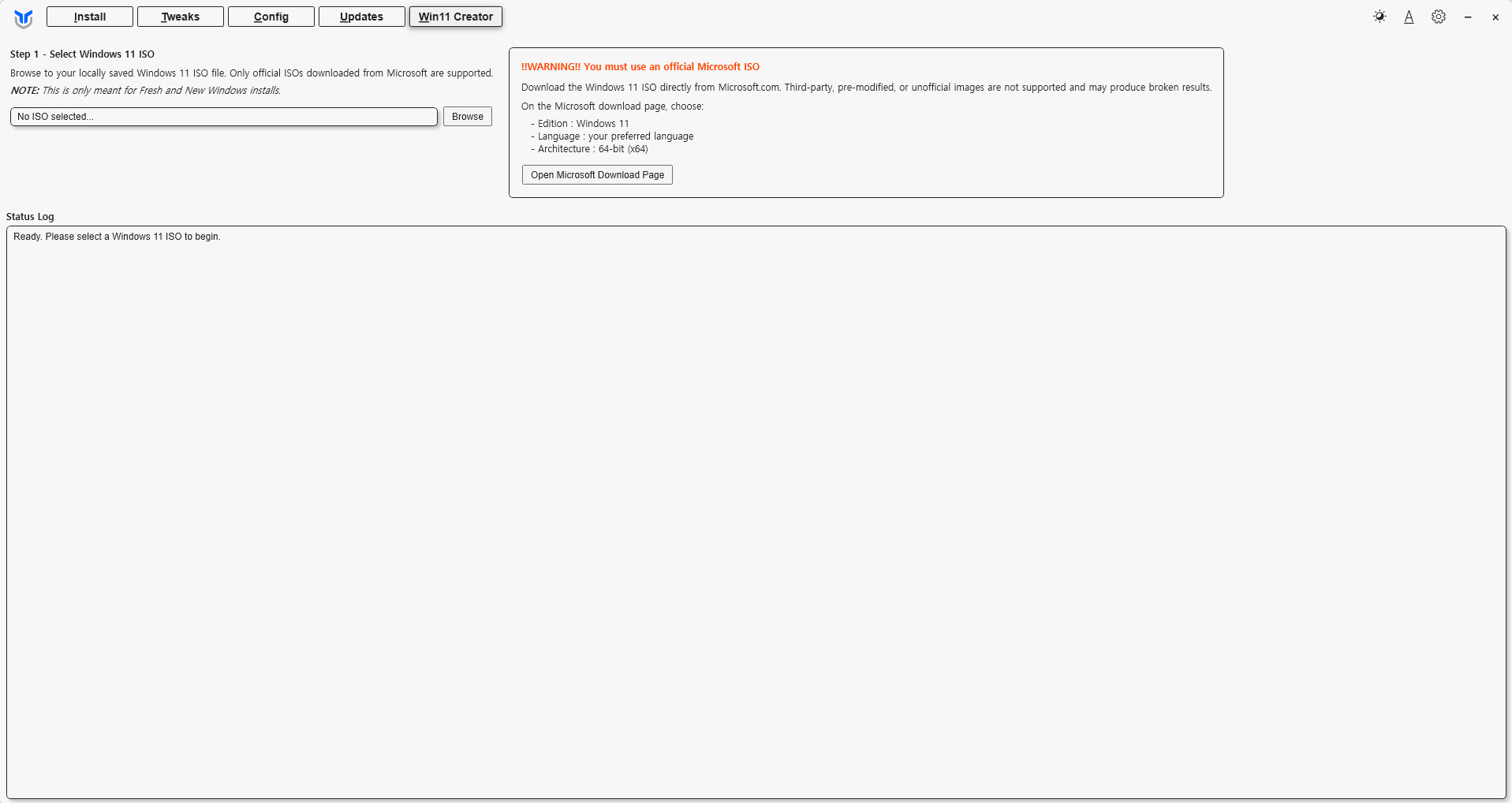
윈도우 설치 이미지(ISO) 파일을 경량화하거나 커스터마이징하는 기능입니다.
미리 경령화나 커스터마이징 후에 포맷을 할 때 해당 이미지 파일을 사용해서 미리 최적화를 할 수 있습니다.
이 부분 역시 초보자는 스킵하셔도 됩니다.
장점 & 단점
1. 프리웨어로 누구나 사용 가능한 무료 프로그램입니다.
2. 오픈소스로 Github에서 코드를 공개하고 있어 안전합니다.
3. 사용이 클릭만으로 설정이 가능하기에 쉽습니다.
4. 프로그램 설치를 한번에 할 수 있어 용이하게 사용 가능합니다.
5. 윈도우 설정이 편리해집니다.
6. 일부 앱이 제거 될 수 있어 주의가 필요합니다. (Advanced의 경우 그림판도 제거합니다.)
7. 초보자가 Advanced를 모두 적용하면 불편할 수 있습니다.
8. 일부 설정은 재부팅이 필요합니다. (적용 후 한 번만 하면 됩니다.)
Windows를 새로 설치한 후 가장 먼저 사용해도 되는 좋은 프로그램입니다.
특히 여러 설정을 일일이 변경하기 번거로운 분이라면 WinUtil 하나만으로도 상당 부분을 쉽게 관리할 수 있습니다.
다만 Advanced는 내용을 확인한 뒤 필요한 항목만 적용하는 것을 추천드립니다.
감사합니다.
WinUtil, Windows 11 최적화, Windows Debloat, Chris Titus Tech, Windows 11 성능 최적화, Windows Telemetry, Windows Tweaks, Ultimate Performance, Windows 11 추천 설정, Windows 11 초기 설정


댓글