윈즈백과 1 - Resizable Bar (리사이즈 바)란 무엇일까? 사용해보자

윈즈백과 1 - Resizable Bar (리사이즈 바)란 무엇일까? 사용해보자
하드웨어에 관심 많은 분들은 잘 알 수도 있지만 컴퓨터를 사용하더라도 리사이즈 바라는 것에 대해 생소한 분들이 많고 오래된 컴퓨터나 사용할 수 있는데도 사용하지 않는 분들도 많은 만큼, 오늘은 리사이즈 바에 대해 알아보겠습니다.
리사이즈바란?
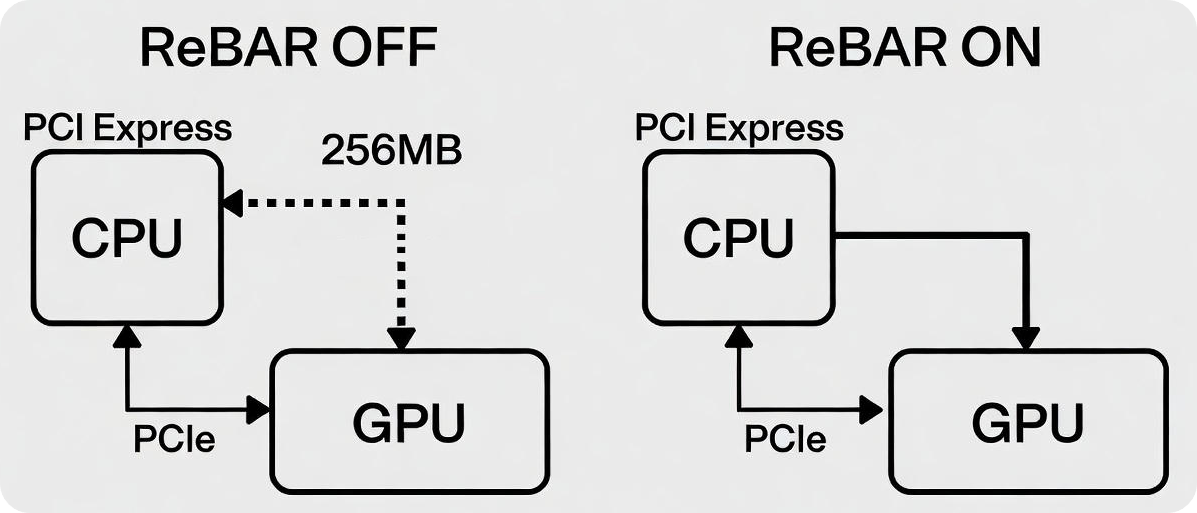
기존 시스템은 CPU가 GPU VRAM(비디오 메모리)에 256MB 단위로만 나누어 접근할 수 있었지만, Resizable BAR를 통해 전체 VRAM 영역에 한 번에 접근할 수 있도록 하는 병목 제거 방식
amd에서는 smart access memory라는 이름으로 사용하는 SAM과 같은 기능이라고 할 수 있는 PCI Express 인터페이스 지원 기술로 인텔과 Nvidia에서는 Resizable Bar라는 이름으로 사용하고 있습니다.
GeForce RTX 30 Series Performance Accelerates With Resizable BAR Support | GeForce News | NVIDIA
GeForce RTX 30 Series Performance Accelerates With Resizable BAR Support | GeForce News | NVIDIA
Support available now for all GeForce RTX 30 Series Founders Edition graphics cards, and select GeForce RTX 30 Series laptops.<br/>
www.nvidia.com
이 공지와 함께 당시 RTX 30 Series의 각 제조사 그래픽카드 바이오스 업데이트를 통해 리사이즈바를 사용할 수 있도록 제공했습니다.
취지나 기능은 굉장히 좋은 기능이라서, 당시에 나올 때도 굉장히 기대했던 기능입니다.
꼭 사용해야 할까?
대답은 NO
오히려 일부 게임에서는 프레임 드랍을 경험하거나, 스타터링이 생기는 경우가 있습니다만, 반대로 좋은 성능을 보여, 켜는게 좋을 수 있어 시스템마다 다르지만 게임마다 상의한 경우도 있습니다.
이는 여러가지 원인이 있지만 특정 게임 엔진이나 개발 과정에서 Resizable BAR를 고려하지 않는 경우에 그러한 경우가 많습니다.
리사이즈 바는 취지는 좋은 기능이지만, 모든 시스템과 모든 게임에서 효과가 있느 것이 아니기 때문에 테스트가 필요합니다.
어떤 게임은 프레임이 올라가고, 스타터링이 줄어들거나 사라질 수 있는 반면에 어떤 게임은 오히려 그 반대의 효과를 가져올 수 있습니다.
따라서 무조건 켜기보다는 내 게임, 내 하드웨어 기준으로 테스트를 진행해서 괜찮은 쪽으로 사용하는 것이 좋습니다.
가장 쉽게 선택할 수 있는 방법은 현재 아무문제가 없는 경우에는 그냥 사용하시고, 프레임 드랍이 있어 렉이 심하거나, 스타터링을 겪는 경우 한 번 사용해보시거는 것도 추천드립니다.
사실 나온 당시에 사용해봤으나, 지원하는 것도 미미하고 변화가 거의 없다시피해서 다시 껐습니다.
현재에도 꺼오다가 최근에는 바이오스 기본값 자체가 Enabled 여서 켜놓은 상태입니다.
딱히 문제가 없다면 기본값인 값을 사용하는게 가장 좋다고 생각합니다.
다만 프레임 드랍이나 스타터링 문제를 겪는 경우 끄고 나서 문제가 해결되는 경우도 있기 때문에 꼭 확인바랍니다.
사용 방법 전 준비물
1. UEFI 확인
일단 Resizable Bar가 활성화되면 CSM이 비활성화 되기 때문에 구형 장치가 작동하지 않을 수 있습니다.
내가 사용하는 윈도우가 UEFI를 기반으로 설치 돼 있는지 가장 먼저 확인이 필요합니다.
준비물을 확인하기 앞서 UEFI 윈도우인지 확인하도록 하겠습니다.


만약 UEFI가 아니라면 구형 장치를 이미 사용 중일 확률이 높기 때문에, 사용을 권장하지 않습니다.
2. 내 하드웨어 확인
2-1. 하드웨어 확인
RTX 30 시리즈 이상인지 확인해야 합니다.
그래픽 카드가 3000 시리즈 인지 체크하는 것으로, 그 전 세대의 경우에는 커스텀 바이오스 등과 같은 강제 적용이 있으나 권장하지 않습니다.
2-2. 메인보드 바이오스 확인
메인보드 바이오스 버전이 너무 과거 버전인 경우에는 Resizable Bar 기능이 없는 경우가 있어, 업데이트가 필요할 수 있습니다.
2-3. 그래픽 카드 바이오스
그래픽 카드 바이오스가 너무 과거의 바이오스일 경우, Resizable Bar를 바이오스에서 활성화하더라도 켜지지 않을 수 있습니다.
이건 마지막 부분에 리사이즈바가 켜졌는지 체크했을 때 켜지지 않았다면 확인할 부분으로, 딱히 문제가 없다면 그래픽 카드 바이오스는 업데이트를 권장하지 않습니다.(업데이트 실수로 벽돌이 될 경우 리스크가 큼)
3. 그래픽 카드 드라이버 최신화
그래픽 카드 드라이버가 너무 과거일 경우 작동하지 않기 때문에 최신화가 필요할 수 있습니다.
너무 오래된 그래픽 카드 드라이버가 아니라면 꼭 최신화 할 필요 없습니다.
2021년 3월 30일 이후 나온 드라이버는 해당 기능이 포함 돼 있다고 봐도 무방합니다.
사용방법 (실질적인 리사이즈 바 켜기)
바이오스마다 상이할 수 있으니 찾아주시는게 좋습니다. 찾기 어려울 경우 바이오스에 있는 기능 중 검색 기능을 통해 검색해서 찾을 수 있습니다.(바이오스마다 이름이 조금씩 다를 수 있으니 풀네임 검색보다는 조금씩 검색하는 것을 추천드립니다.)

컴퓨터 바이오스 내의 Resizable bar를 Enabled로 변경
(Resizable bar는 UEFI 전용이기 때문에 CSM을 Disabled로 변경하고 4G Decoding을 Enabled로 자동 변경)
쉽게 켜는 방법
대부분의 제조사에서 제공하는 것으로 알고 있습니다. 쉽게 설정하는 방법입니다.
끌 때는 여기서 끄면 4G Decoding 관련 옵션은 그대로 켜진 상태로 유지되기 때문에 끌 때는 세부 페이지에 들어가서 Resizable bar와 4G Decoding까지 꺼주시면 완벽하게 꺼집니다.
(다만 4G Decoding은 켤 때는 자동으로 켜지지만, 끌 때는 자동으로 꺼지지는 않습니다.)

Easy Mode와 같은 페이지가 있는 경우에는 간단하게 여기서 설정 가능합니다.
세부 페이지에 들어갈 경우 (기본 페이지가 없을 경우)
직접 들어가서 설정하는 방법으로 위 설정에서 바로 켰다면 굳이 들어갈 필요 없습니다.
Settings - IO Ports - Re-Siza BAR Support

내 컴퓨터에서 켜져있는지 확인법 (리사이즈 바 활성화 확인 방법)
Nvidia 컨트롤 패널 - 도움말 - 시스템 정보 - 크기 조절 가능 BAR
예 - 켜짐, 아니오 - 꺼짐
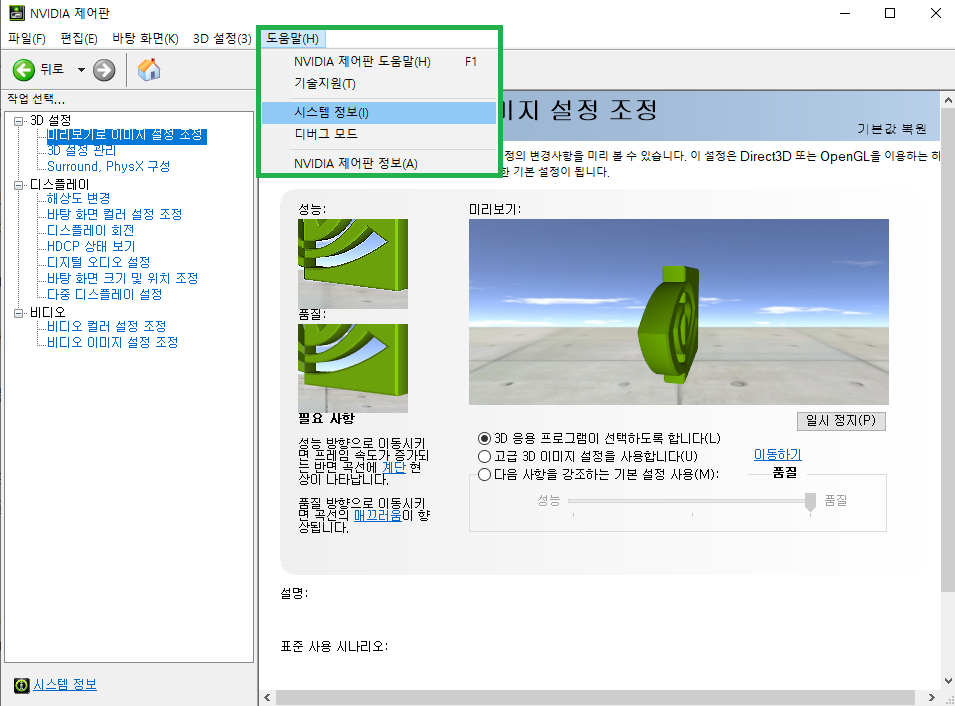
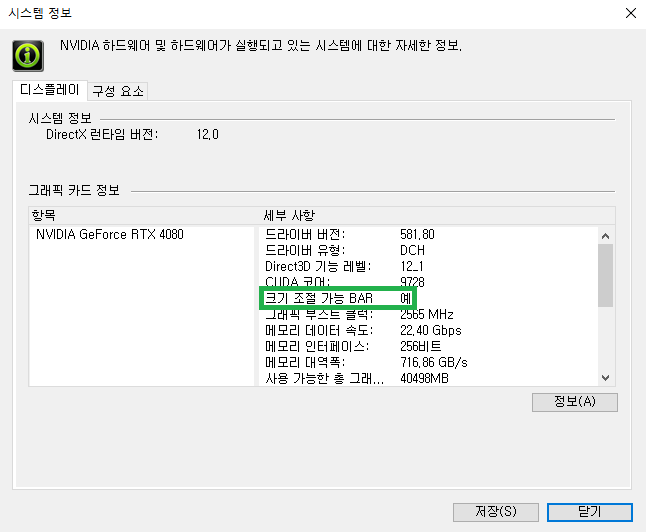
해당 스크린샷처럼 간단하게 확인이 가능합니다.
3줄 요약
1. Resizable Bar는 CPU가 GPU 전체 메모리에 접근하도록 하는 PCIE 기능
2. 게임 및 하드웨어에 따라 성능 향상이 있을 수 있으나 반대 효과가 나타날 수 있어 꼭 킬 필요는 없음
3. 반드시 켜야 하는 것은 아니지만, 렉이나 스타터링 문제를 겪는 경우 한 번 켜보는 것이 도움이 될 수 있음
참고로 끌 때 참고해야 할 사항

끌 때는 Above 4G Decoding 까지 꺼주셔야 합니다.
다음 윈즈백과에서는 또다른 도움될만한 하드웨어 기능을 쉽고 정확하게 정리해서 가져오겠습니다. 기대해주세요!


댓글