Windows 11 Xbox 모드 활성화 방법 (게임 성능을 높이는 Xbox Full Screen Experience)

Windows 11 Xbox 모드란? 성능을 높이는 새로운 게임 환경
최근 Windows 11 업데이트를 통해 Xbox Full Screen Experience(Xbox 모드)가 추가되었습니다.
아직 많은 사용자에게 알려지지 않은 기능이지만, 게임을 보다 효율적으로 실행하기 위해 만들어진 새로운 게임 전용 환경입니다.
기존에는 Windows 바탕화면으로 부팅한 뒤 Xbox 앱을 실행하는 방식이었기 때문에 Windows 데스크톱 환경이 먼저 싱행되었습니다. 이 때문에 Xbox 모드를 사용하더라도 성능상의 이점은 크지 않았습니다.
하지만 이번에 소개하는 방법은 PC를 처음부터 Xbox 모드로 부팅하도록 설정하는 방법입니다.
(DWM - Desktop Window Manager 최소화하여 게임성능을 극대화)
Windows 데스크톱 대신 Xbox Full Screen Experience가 기본 환경이 되면서 게임에 더욱 집중된 환경을 사용할 수 있습니다.
이 기능은 Xbox 게임이 아니여도 추가해서 실행할 수 있으며 Discord나 Edge 등의 프로그램도 전부 실행 가능합니다.
Xbox 모드의 장점은 무엇인가요?
- Xbox 콘솔과 비슷한 전체 화면 인터페이스
- 컨트롤러만으로 조작 가능
- 게임 실행에 최적화된 환경으로 데스크탑 게임 역시 Low 1% 프레임 향상에 도움을 줄 수 있음
- Windows 데스크톱 오버헤드 감소
- 거실 PC(HTPC)나 게임 전용 PC에 적합
- 게이밍을 중요시하는 플레이어에게 적합
- 게임 환경 향상 (프레임 향상 및 인풋렉 감소)
방식 차이가 어떻게 이루어지나요?
기존 방식 (윈도우 부팅 시작)
PC 부팅 → Windows 로그인 → Explorer 실행 → Xbox 앱 실행 → Xbox 모드 진입(Xbox Full Screen Experience) → 게임 실행
Xbox 모드 부팅 시작 (소개하는 방법을 사용하면)
PC 부팅 → Xbox 모드 진입 (Xbox Full Screen Experience) → 게임 실행
가장 큰 차이는 Windows를 거쳐 Xbox를 실행하는 것이 아니라, Xbox 환경으로 바로 부팅한다는 점입니다.
GitHub 프로그램 없이 적용 가능한 이유
PC에서는 원래 Xbox 모드로 바로 들어갈 수 없었습니다.
그걸 GitHub 프로그램에서는 할 수 있게 만들어주었었는데요. 기존에는 인사이더 빌드라 조금 더 복잡했었는데 현재에는 아예 업데이트가 되면서 레지스트리 수정만으로도 사용이 가능해졌습니다.
오픈소스에서 확인해 보면 굳이 프로그램 설치까지는 필요없다고 판단했고 레지스트리에 DeviceForm 값을 추가해서 PC를 콘솔로 인식 할 수 있게 만들어 Windows에 옵션을 추가하는 방식입니다.
오픈 소스 파일이고 검증되어 안전하지만 잘 모르는 사람들이나 굳이 파일까지 받아야 되나? 하는 사람들을 위해서 간단한 입력 만으로 해결할 수 있습니다.
즉, 프로그램 없이도 CMD나 PowerShell만으로 동일하게 적용할 수 있습니다.
(오픈 소스 파일에서 mainform.cs 파일을 읽어보았습니다.)
MainForm.CS 파일의 작동 방식
기존 상태
private const string REG_PATH =
@"SOFTWARE\Microsoft\Windows NT\CurrentVersion\OEM";

private const string REG_VALUE = "DeviceForm";
파일에서 Enabled를 누르게 되면
Registry.SetValue(
@"HKEY_LOCAL_MACHINE\SOFTWARE\Microsoft\Windows NT\CurrentVersion\OEM",
"DeviceForm",
0x2E,
RegistryValueKind.DWord);
이 값으로 작동하게 됩니다.
HKLM
 └ SOFTWARE
    └ Microsoft
       └ Windows NT
          └ CurrentVersion
             └ OEM
                 DeviceForm = 46 (DWORD)
자세한 부분은 방법 1이나 2로 넘어가시면 됩니다.
레지스트리 실행 파일로 만들고 싶어요.
Windows Registry Editor Version 5.00

[HKEY_LOCAL_MACHINE\SOFTWARE\Microsoft\Windows NT\CurrentVersion\OEM]
"DeviceForm"=dword:0000002e
메모장에 이렇게 입력하고 파일 저장의 확장명을 reg로 만들면 실행파일로 간단하게 할 수 있습니다.
아래는 제거하는 레지스트리입니다.
Windows Registry Editor Version 5.00

[HKEY_LOCAL_MACHINE\SOFTWARE\Microsoft\Windows NT\CurrentVersion\OEM]
"DeviceForm"=-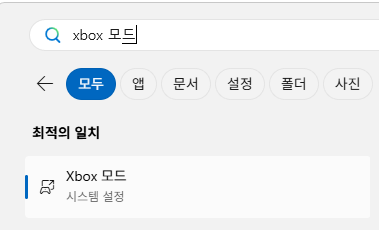
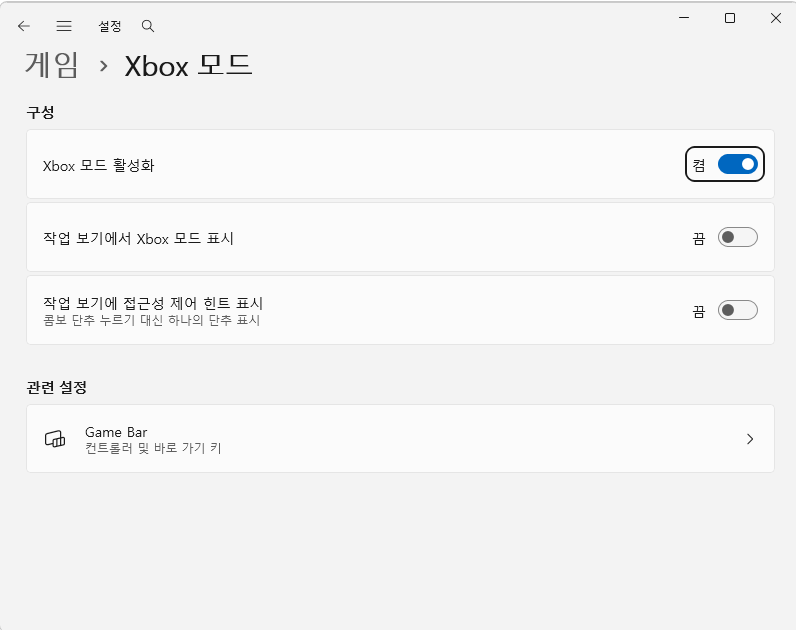
방법은 총 2가지입니다.
방법 1, 방법 2 중에 한 개만 하면 됩니다.
둘 다 설정할 필요 없습니다.
방법 1. CMD 적용 방법
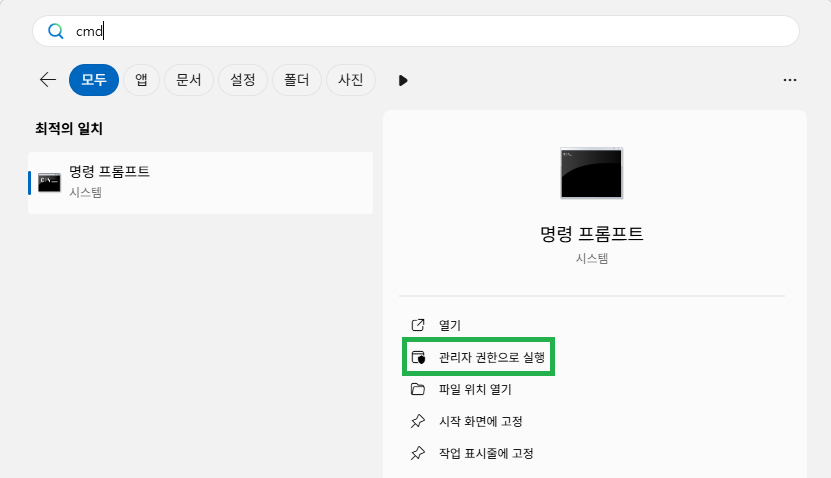
CMD(명령 프롬프트)를 입력하고먼저 관리자 권한으로 실행합니다.
reg add "HKLM\SOFTWARE\Microsoft\Windows NT\CurrentVersion\OEM" /v DeviceForm /t REG_DWORD /d 46 /f복사-붙여넣기-엔터 하시면 됩니다.
만약 이 설정을 제거하고 싶다면
reg delete "HKLM\SOFTWARE\Microsoft\Windows NT\CurrentVersion\OEM" /v DeviceForm /f을 입력합니다.
방법 2. PowerShell 적용 방법
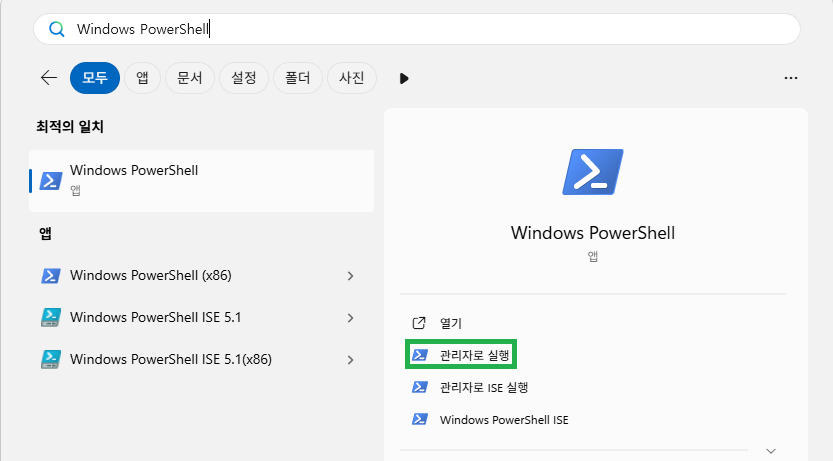
Windows PowerShell(Power만 입력해도 나옵니다.)를 입력하고먼저 관리자 권한으로 실행합니다.
New-Item -Path "HKLM:\SOFTWARE\Microsoft\Windows NT\CurrentVersion\OEM" -Force | Out-Null; New-ItemProperty -Path "HKLM:\SOFTWARE\Microsoft\Windows NT\CurrentVersion\OEM" -Name DeviceForm -Value 46 -PropertyType DWord -Force복사-붙여넣기-엔터 하시면 됩니다.
만약 이 설정을 제거하고 싶다면
Remove-ItemProperty -Path "HKLM:\SOFTWARE\Microsoft\Windows NT\CurrentVersion\OEM" -Name DeviceForm을 입력하면 됩니다.
실행한 후에 필수 설정 방법
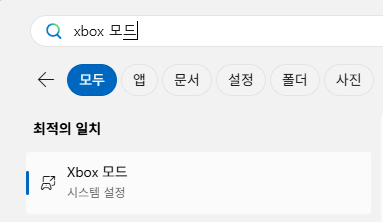
Xbox 모드로 들어갑니다.
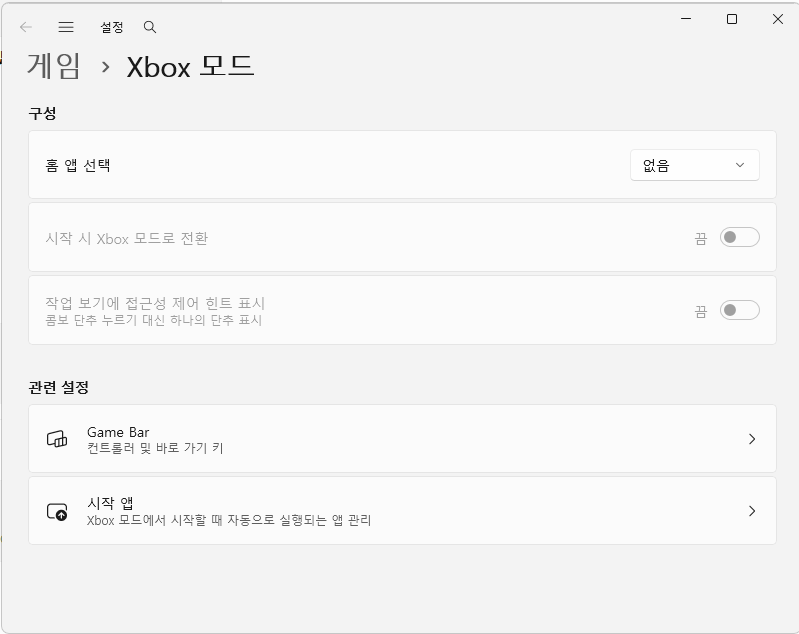
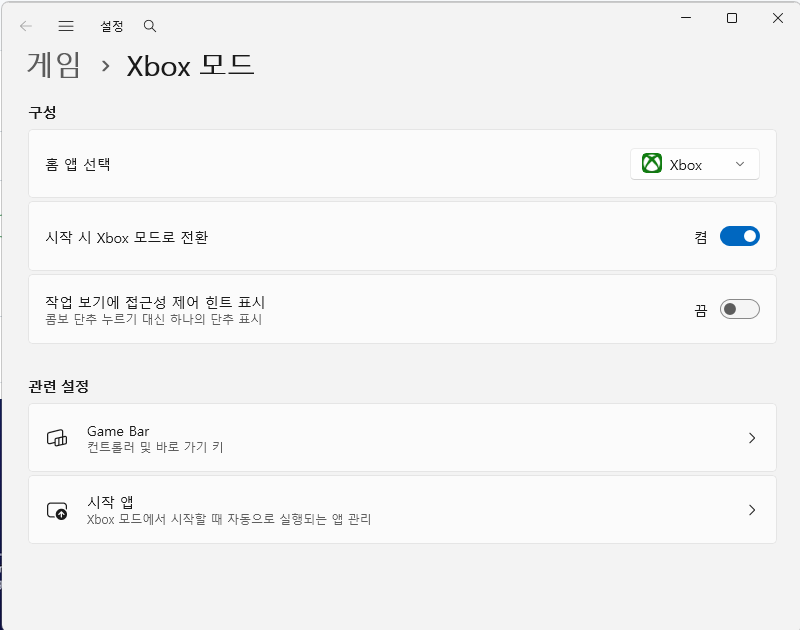
홈 앱 선택 - xbox
시작 시 Xbox 모드로 전환을 활성화
재부팅 (바로 적용)
Xbox 모드로 진입하면 Windows로는 다시 돌아갈 수 있나요?
네 언제든지 돌아갈 수 있습니다.
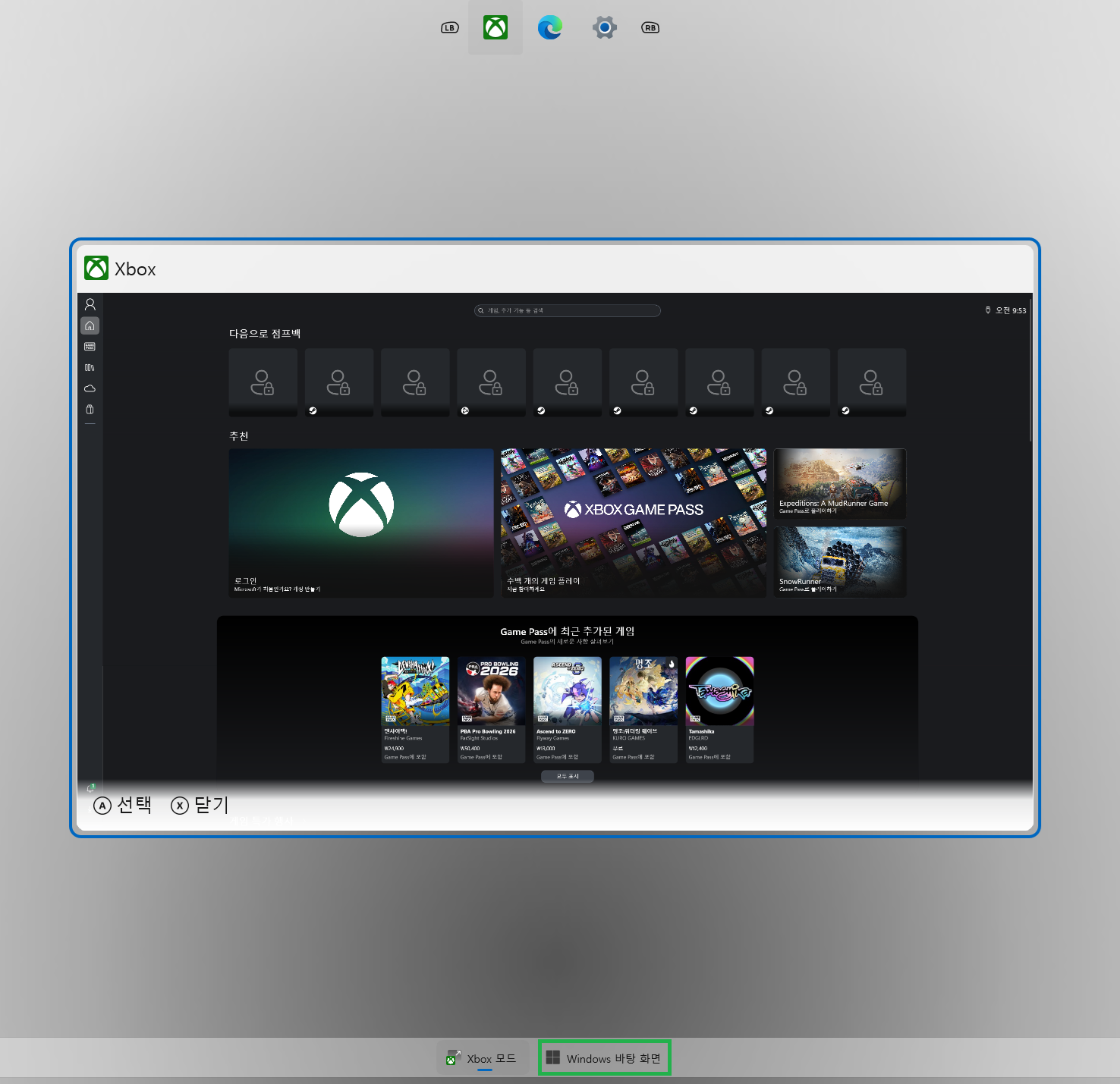
언제든지 돌아갈 수 있지만 기존에 했던 성능의 이점을 살릴 수는 없어 제대로 된 Xbox모드로 진입하기 위해선 다시 재부팅해야 합니다.
그리고 직접 테스트해 본 결과 Xbox 모드로 부팅하더라도 Windows가 아예 사라지는 것이 아니라 최소화하는 것입니다.
DWM은 최소화되지만 다른 필수 기능들은 괜찮은가요?
네 괜찮습니다.


Windows Defender, Nvidia Control Pannel 등의 백그라운드 서비스는 정상적으로 동작했으며, Windows 바탕화면으로 이동했을 때도 문제없이 사용할 수 있었습니다.
다만 Xbox로 진입 후에 Windows로 들어가게 되면 작업표시줄에 윈도우 디펜더 모양이나 Nvidia 모양은 사라져있지만 정상적으로 실행돼 있어 걱정할 필요는 없었습니다.
로그인이 필요한가요?
로그인은 필요하지 않습니다.
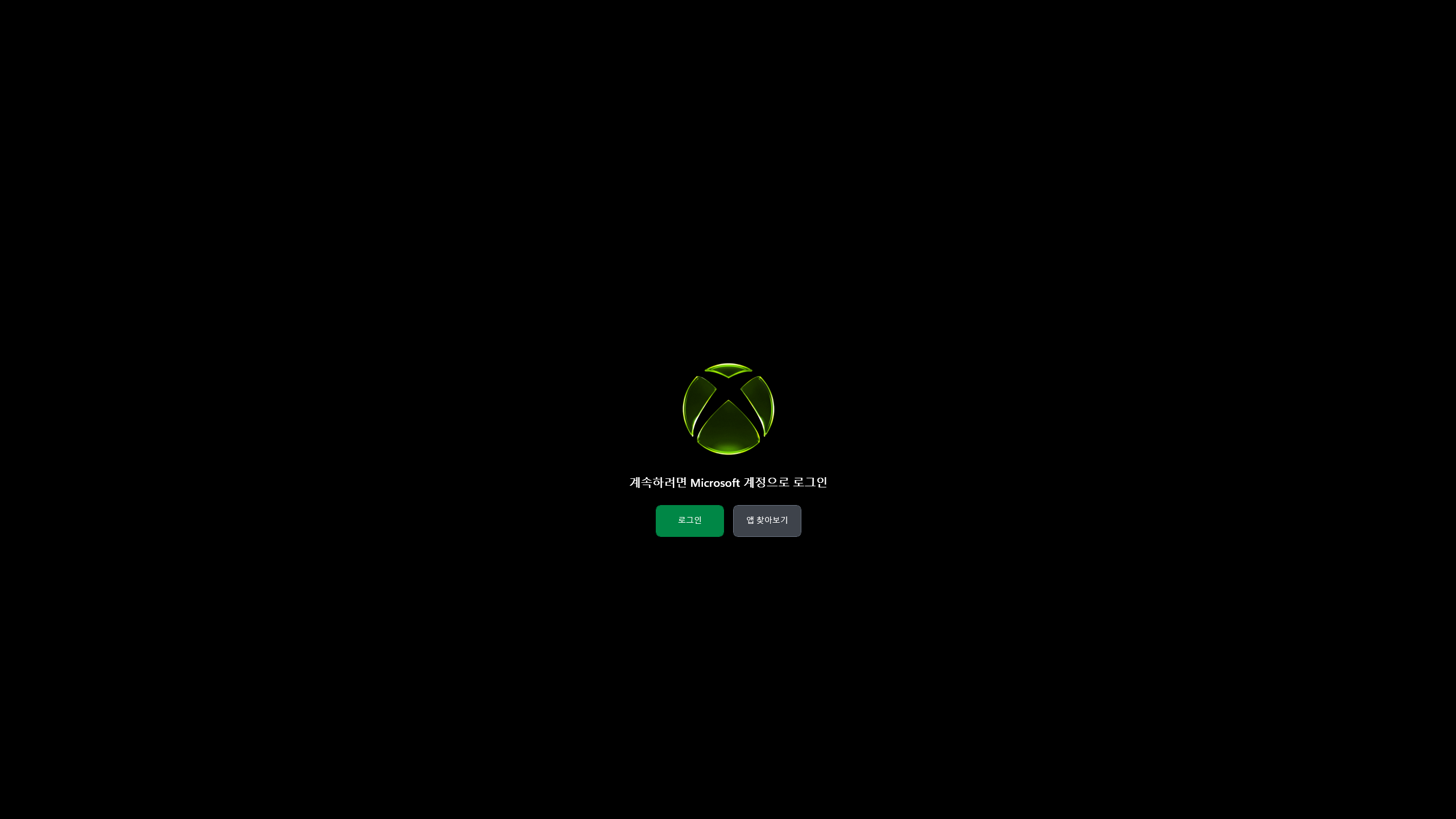
처음 부팅하게 되면 이러한 화면이 나타나는데 앱 찾아보기를 하면 로그인 필요없이 사용 가능합니다.
Xbox Full Screen Experience는 아직 많은 사용자에게 알려지지 않았지만, Windows 11에서 새롭게 추가된 게임 중심 기능입니다.
Xbox가 붙어 있어 기존의 PC이용자들은 쓸 일이 없을것 같다고 생각할 수 있지만 PC게임 이용자들에게도 이점을 부여할 수 있어 사용 가치가 앞으로도 기대되는 기능입니다.
특히 게임 전용 PC를 사용하거나, 컨트롤러 중심의 환경의 몰입도를 원하는 사용자라면 한 번쯤 사용해볼 만한 기능인데요.
GitHub 프로그램 없이 레지스트리 설정만으로도 동일하게 적용할 수 있으므로, 직접 설정해보고 자신의 환경에서 어떤 차이가 있는지 확인해 보시기 바랍니다.


댓글