컴퓨터 느려질 때 필수로 해야 하는 설정 5가지 (속도 바로 개선)

컴퓨터 느려질 때 필수로 해야 하는 설정 5가지 (속도 바로 개선)
컴퓨터는 시간이 지날수록 점점 느려지는 경우가 많습니다.
포맷이 가장 확실한 해결 방법이지만,
백업이나 환경 설정 때문에 쉽게 진행하기 어려운 경우도 많습니다.
그래서 오늘은 포맷 없이도 간단하게 성능을 개선할 수 있는 방법 5가지를 소개해드리겠습니다.
1. 시작프로그램 종료 (부팅 속도 & 초기 렉 감소) - 중요도 上
첫번째 방법은 필요없는 시작프로그램들을 제거하는 것입니다.
Ctrl + Shift + ESC를 눌러서 작업관리자에 들어갑니다.
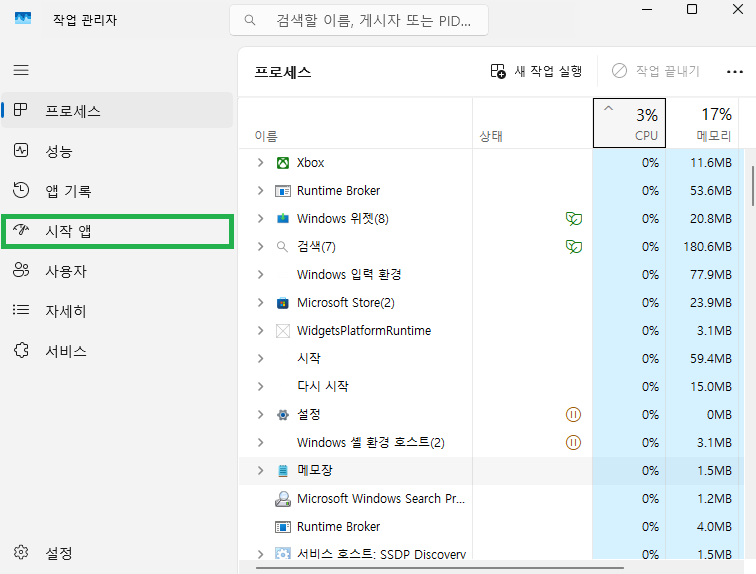

시작앱에 들어갑니다.

사용한다고 사용으로 해놓는 것이 아닌 처음 시작에 자동으로 켜지지 않도록 필수 프로그램을 제외하고는 사용 안 함으로 변경하는 것을 권장합니다.
-> 이것으로 얻을 수 있는 이점
1. 컴퓨터 부팅 후 초반 렉이 있는 경우 그 부분을 해결해줄 수 있음
2. 항상 모든 프로그램이 다 켜져서 컴퓨터를 킨 직후부터 많은 리소스를 잡아먹을 수 있는데 내가 사용할 때만 키게된다면 일부 리소스를 절약해 렉을 줄일 수 있음
1 - 2 시작 서비스 종료
이번엔 위 방법과 비슷한 맥락이지만 작업 관리자의 시작앱에서는 끌 수 없는 부분이 있어 여기서 두 번째로 고급 제거를 한다고 생각하면 되겠습니다.
이 방법은 msconfig을 들어가야 합니다. (윈도우 검색에서 시스템 구성이라고 검색해도 나타납니다.)
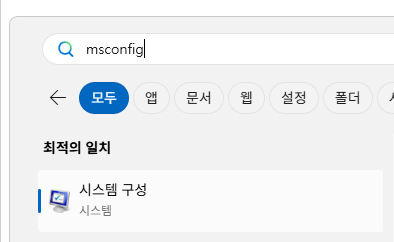

시작프로그램이 아닌 서비스 탭으로 이동합니다.

좌측 하단에 있는 모든 Microsoft 서비스 숨기기(H)를 체크해줍니다. (필수 !)
-> 중요한 서비스들을 제외하는 과정 (잘못 꺼서 고장나는 일 없도록)

우측 하단에 있는 모두 사용 안 함을 누르고 사용할 프로그램만 체크하고 적용 및 확인을 눌러줍니다.
2. 디스크 정리하기 (불필요 파일 제거로 간단한 용량 확보) - 중요도 中
윈도우에서 제공하는 디스크 정리하기 방법입니다.

검색해서 들어갑니다.

바로 확인이 아니라 시스템 파일 정리를 클릭합니다.

상황에 따라 제거하고 싶지 않다면 체크하지 마세요. 특별한 상황이 아니라면 필요없기 때문에 제거해도 됩니다.

전부를 체크하고 확인을 누릅니다.
(거의 필요없지만 혹시라도 필요하다고 생각하는 경우 체크하시면 안됩니다. - 휴지통 등)
파일 삭제를 하고 기다리면 완료됩니다.
3. 드라이브 조각 모음 및 최적화 (HDD의 조각모음 및 SSD의 Trim) - 중요도 中
HDD 쓰던 시절에도 사용하던 익숙한 기능입니다.
SSD에서는 조각 모음이 아닌 Trim이라는 최적화 느낌으로 사용됩니다.
최적화로 검색하면 바로 나옵니다.
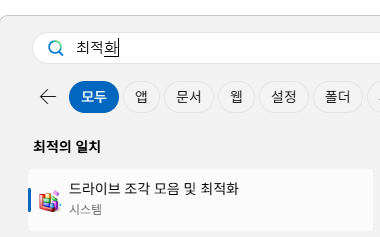


간단하게 최적화 눌러주시면 됩니다.
진짜 극한까지 최적화하고 싶다면 예약된 최적화는 설정 변경을 통해 하지않고 직접 주기적으로 최적화 해주면되는데 이거 한다고 그렇게까지 좋은 성능을 기대하기는 어렵기 때문에 이 부분은 생략했습니다.
4. 전원관리 옵션 변경 (CPU 성능 제한 해제) - 중요도 下
이 설정은 스킵해도 되는 설정입니다.
정말 극한까지 올리길 원할 경우 설정해주세요. 컴퓨터에 무리가 가는건 아니고 조금 더 일하게 만들어서 성능을 올리기 위한 목적입니다.
전원 옵션에서 고성능으로 변경하면 CPU와 하드웨어 성능 제한이 줄어들어 전체적인 속도가 향상됩니다.
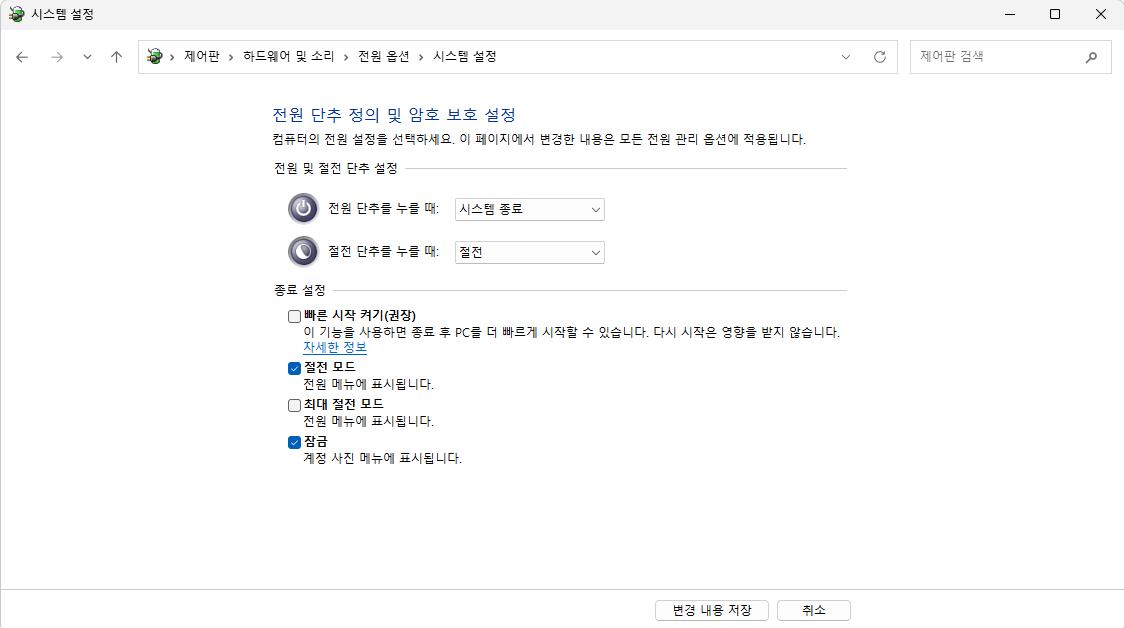
추가로 빠른 시작 기능을 해제하면 일부 오류나 성능 저하를 방지하는 데 도움이 됩니다.
전원이라고 검색하면 초록색 배터리 모양과 함께 나타납니다.
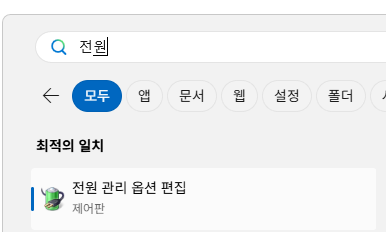

상단의 전원 옵션을 들어가주세요. (전원 옵션 메인으로 이동)

고성능으로 변경해줍니다. (성능을 항상 최대로 이끌어 놓는 것으로 cpu 온도가 높아질 수 있습니다.)
참고로 여기서 고성능으로 변경하면 윈도우 설정에 있는 시스템 - 전원에서는 자동으로 이렇게 변하기 때문에 건들지 않습니다.

추가로 좌측에 있는 전원 단추 작동 설정을 들어갑니다.


현재 사용할 수 없는 설정 변경을 눌러 체크 해제를 할 수 있도록 변경하고 빠른 시작 켜기(권장)를 체크 해제합니다.
5. 시각효과 줄이기 - 중요도 上
윈도우10부터 생긴 다양한 시각효과 때문에 컴퓨터의 성능은 꽤나 잡아먹히고 있습니다.
그래서 추천하는 설정입니다.
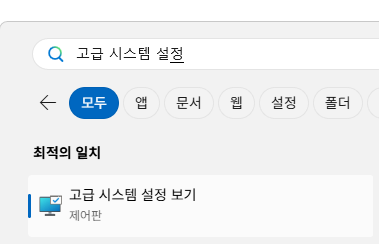
이렇게 검색해서 들어갑니다.
만약 검색이 안된다면 아래 방법(펼쳐서 볼 수 있습니다.)으로 들어갑니다.

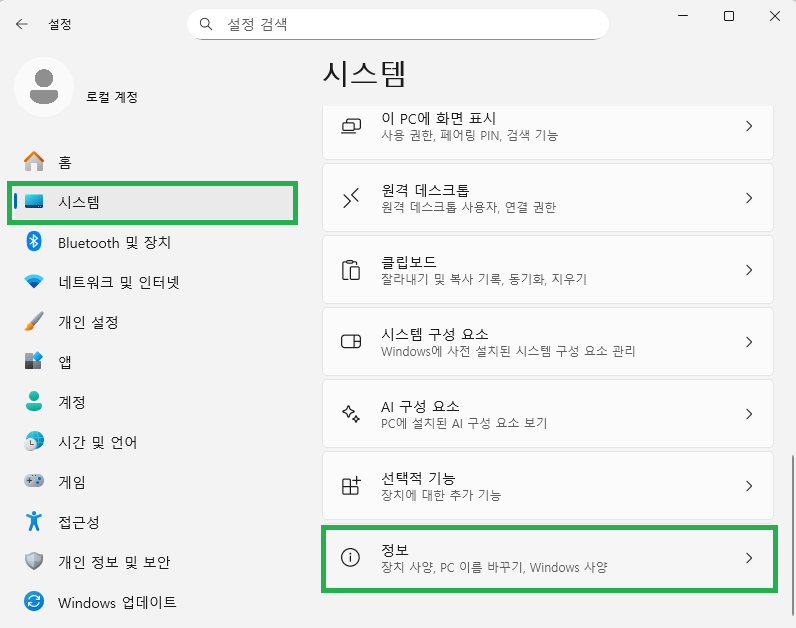


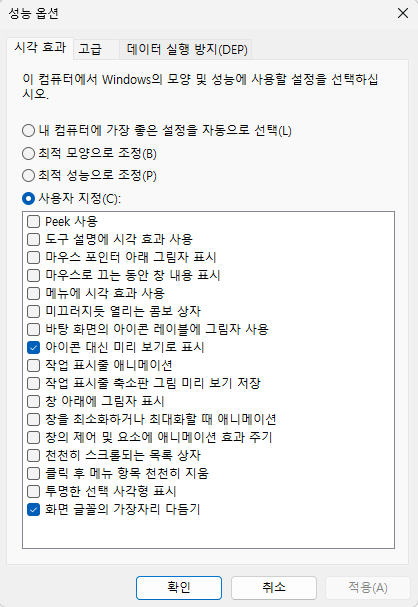
고급 탭의 설정에 들어가서 이렇게 변경해주시고 확인 누르면 끝입니다.
번외) 최적화 추가 내용 (선택 사항)
번외는 그냥 넘어가기 아쉬워서 알려드리고 싶어 더 남기기 위해 쓴 부분입니다.
도저히 쓸모없는 정보가 아니기 때문에 한번 읽고 넘어가거나 따라해주세요.
글의 내용이 복잡해보일까봐 글을 접어놓았으니 펼쳐서 읽어보세요!
번외 1) 서비스 종료
서비스로 들어가 안쓰는 서비스를 끄는 방법입니다.
1번 방법과 맥락이 비슷하지만 고급의 고급 방법이라 할 수 있습니다

윈도우 서비스 사용안함
윈도우 서비스Service 최적화 (사용 안함)최적화 번외편이라고 볼 수 있는 윈도우 서비스 최적화입니다. 개인적으로 서비스 중에 꺼도 문제없다고 생각하는 서비스만 모아서 정리했습니다. 원래
cofgame.tistory.com
보수적으로 사용 안함 해야할 목록을 써 놓은 글입니다.
번외1) 투명 효과 제거
효과 중에 굳이 투명 효과도 쓸 필요가 없기 때문에 끄도록 하겠습니다.
바탕화면 우클릭 - 추가 옵션 표시 - 개인 설정


이렇게 꺼주시면 완료입니다 !
번외2) 프로세스 클리너 사용
무언가를 지우는 프로그램이 아닙니다.
그냥 필요한 프로그램 제외하고 전부 꺼주는 프로그램입니다.
재부팅 시 꺼진건 다시 켜집니다.
이 방법으로 꽤나 효과를 볼 수 있다고 생각합니다.
Kcleaner 프로세스 클리너 (필요없는 프로그램 자동 종료)
프로세스 클리너 추천 (필요없는 프로그램을 꺼주는 프로그램)프로세스 클리너란 내가 필요한 필수 프로세스를 제외하고 전부 꺼주는 프로그램으로 굉장히 유용하고 성능 향상을 꾀할 수 있는
cofgame.tistory.com
번외3) Revo uninstaller
필요없는 프로그램을 깨끗하게 지워주는 프로그램입니다.
강력하게 추천하는 프로그램입니다.
Revo Uninstaller (프로그램을 깨끗하게 지워주는 프로그램)
프로그램 제거할 때 깨끗하게 지워주는 프로그램 제거기오늘 소개할 프로그램은 Revo Uninstaller라는 프로그램입니다. 간단하게 프로그램을 지우는 프로그램인데 기본적으로 윈도우에서 제공하
cofgame.tistory.com
프로그램 추가/제거 에서 지우지 마시고 이 프로그램으로 지우면 컴퓨터 관리에 더 도움이 될겁니다.
(원리 : 잔여 파일까지 제거해주기 때문)
-> 추가로 여기서 OneDrive나 Cotana, Copilot(gpt쓰면 굳이 안써도 되며 gpt가 더 나은 모습을 보여줌), Skype 등 안쓰는 프로그램까지 제거하는게 좋습니다.
위 방법들은 포맷 없이도 간단하게 적용할 수 있는 최적화 방법들입니다.
특히 시작프로그램 정리는 가장 체감 효과가 큰 방법으로 추천합니다.
전체적으로 큰 변화는 아니지만, 적용만 해도 체감 속도가 확실히 개선되는 경우가 많습니다.
컴퓨터가 느려졌다고 느껴진다면 한 번씩 꼭 적용해보시길 추천드립니다.
궁금한 점이 있다면 댓글로 남겨주시면 성심성의껏 답변드리겠습니다!


댓글