윈도우 숨겨진 기능 TOP10 (알아두면 유용한 기능 정리!)

윈도우 숨겨진 기능 TOP10 (알아두면 유용한 기능 정리!)
오늘은 윈도우에 기본적으로 포함되어 있지만, 많은 사람들이 잘 모르고 사용하지 않는 유용한 기능들을 소개해드리겠습니다.
현재 최신 윈도우 11 25H2 기준이며, 이미 알고 있는 기능이라도 단축키를 활용하면 훨씬 편하게 사용할 수 있습니다.
가볍게 참고하는 글로 봐주시면 감사하겠습니다.
그럼 바로 시작하겠습니다.
1. 클립보드 기능
단축키 : Win + V
핵심 : 복사한 내용 여러 개를 저장해서 다시 사용 가능
다음 나올 이모티콘 기능과 비슷한 곳에 있는 기능으로 말 그대로 클립보드입니다.
다만 이 기능을 사용하려면 켜기를 눌러 켜주어야 작동합니다.


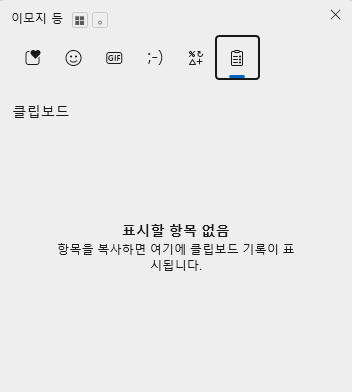
보이시나요?
Win + Shift+ S를 통해 찍은 스크린샷도 저장되고 내가 Ctrl + C로 저장한 내용들이 전부 저장되는 모습입니다.
모두 지우기를 통해 전부 지울 수도 있습니다.
다시 끄고 싶거나 세부 설정을 원한다면 클립보드 설정을 검색 후 들어가서 끄거나 세부 설정들을 할 수 있습니다.


2. 이모티콘 기능
단축키 : Win + .
핵심 : 이모티콘, GIF, 문자 등을 활용 가능
이모티콘을 선택해서 입력할 수 있는 기능입니다.
PC에서는 키보드라서 모바일과 다르게 이모티콘 입력하기 불편할 것 같지만 단축키로 제공하고 있습니다.


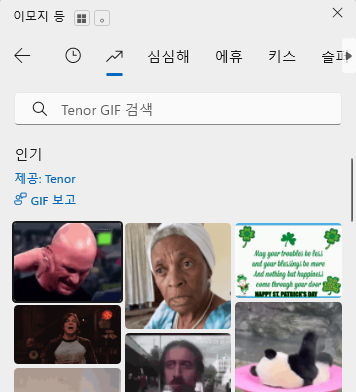
심지어 Tenor에서 우리가 디코방에서 사용하는 움짤처럼 동일하게 제공하고 있습니다.
그 외에도 클래식한 이모티콘과 한자 키를 통해 가져오는 문자 등을 제공하고 있습니다.
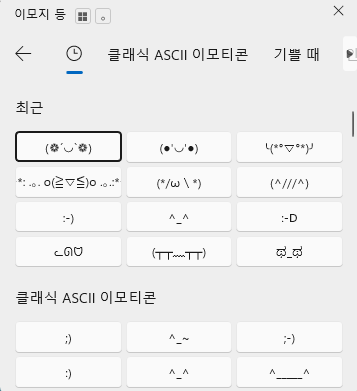
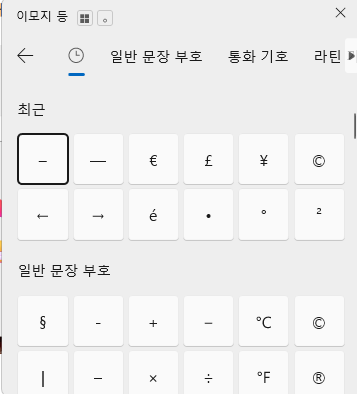
많은 것들을 제공하니 한번 사용해보세요 !
3. 작업관리자 바로가기
단축키 : Ctrl + Shift + ESC
핵심 : 작업관리자 바로 접근 가능
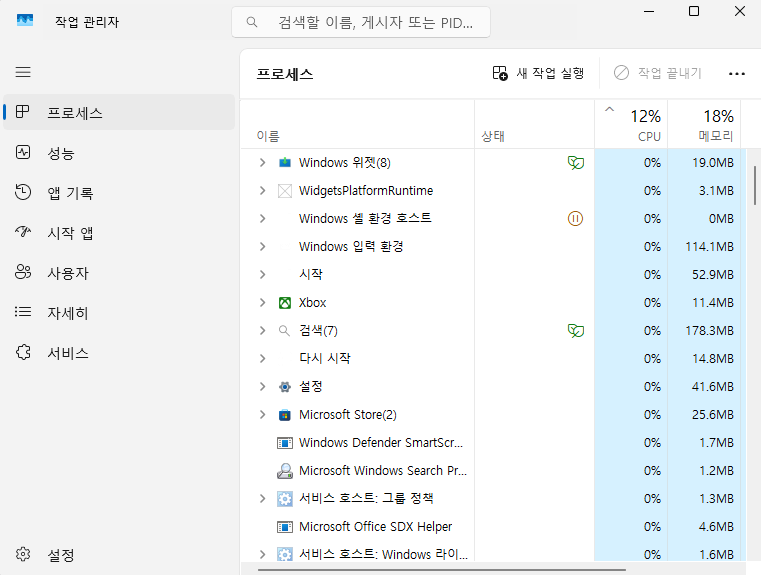
작업관리자? 그건 누구나 아는거 아냐? 라고 할 수 있는데 대부분의 사람들은 Ctrl + Alt + Delete를 통해 설정을 열고 작업관리자를 여는 분들이 많습니다.
이 단축키는 바로 작업관리자를 여는 단축키로 더 편리하고 빠르게 열 수 있어 알아두면 도움이 됩니다.
4. 스크린 샷
단축키 : Win + Shift + S
핵심 : 간편한 스크린 샷 기능
캡쳐도구를 이용해 스크린 샷을 찍는 기능입니다.
자세한 사항은 해당 글에서 확인할 수 있습니다.
스크린샷 찍는 방법 (단축키 + 화면 녹화까지 알아보자)
PC 스크린샷 찍는 방법 !오늘은 윈도우에서 스크린샷 찍는 방법에 대해 알아보겠습니다. 컴퓨터를 사용하다 보면 특정 화면을 저장해야 할 상황이 생각보다 자주 발생합니다.예를 들어 오류 화
cofgame.tistory.com
해당 글에 녹화 기능까지 있으니 윈도우 자체에서 제공하는 녹화 기능에 대해서도 알아가면 좋을 것 같습니다 !
5. 미리보기 기능
단축키 : Alt + P
핵심 : 미리 보기 토글
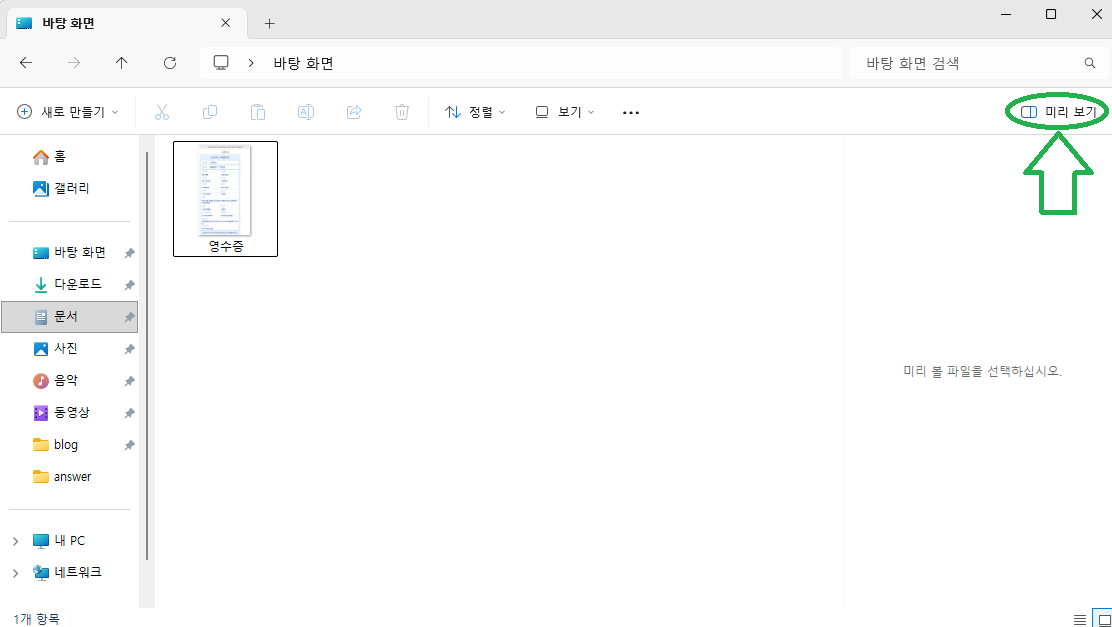
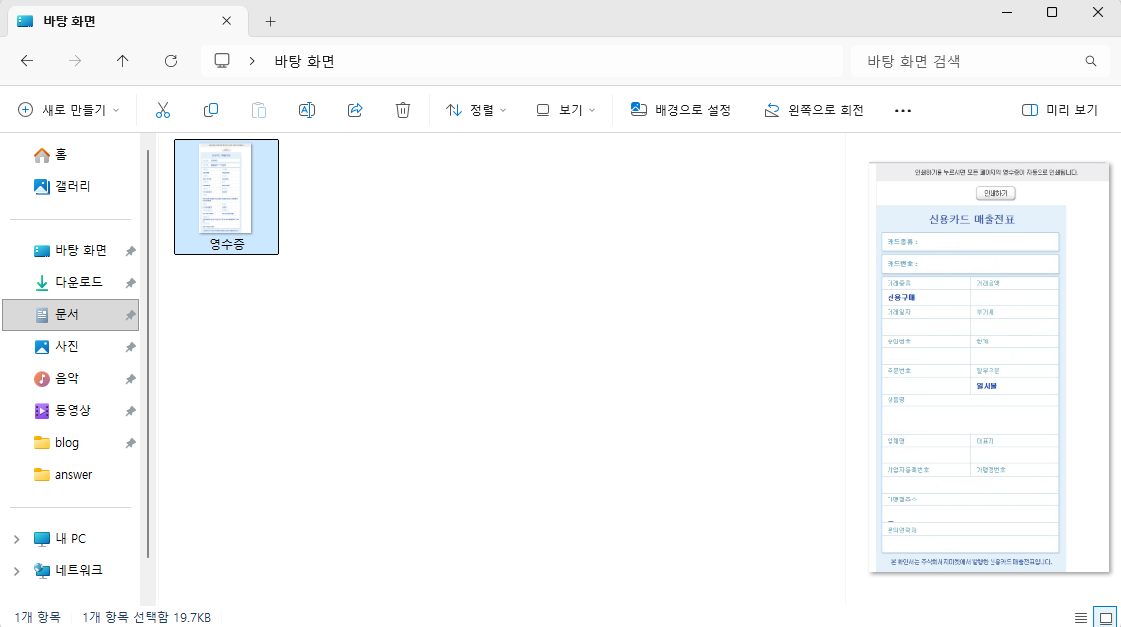
이 기능은 생소할텐데 말 그대로 파일을 열기전에 미리 보는 프로그램입니다.
Alt + P로 켜놓거나 꺼놓을 수 있는 토글 기능입니다.
우측에 미리 볼 파일을 선택하십시오. 이렇게 나타나고 누르게 되면 우측에 미리보기 가능해집니다.
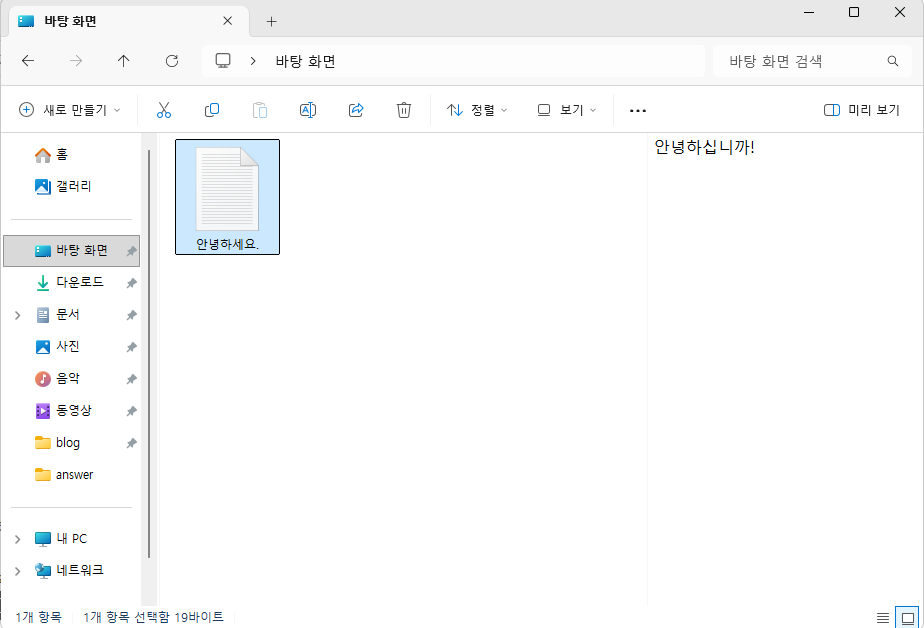
또한 메모장이나 설정 파일에 있는 텍스트 역시 우측에 불러와집니다.
그 외에도 미리보기를 제공하는 확장명의 파일이라면 전부 제공하고 있습니다.
굳이 열지 않더라도 간단하게 파일 확인하고 넘어가야 할 때 사용하면 되겠습니다.

이 기능은 우측 상단에 있는 미리 보기 버튼을 눌러도 켜고 끌 수 있습니다.
6. 윈도우 잠그기
단축키 : Win + L
핵심 : 윈도우 물리적 보안
이건 회사 다니시는 분들은 다들 알 것 같은데 회사에서는 바이오스에서가 아닌 윈도우에 비밀번호를 설정하고 점심을 먹으러가거나 할 때 컴퓨터를 끄지 않고 잠구어 놓고 가는 경우가 많습니다.
그래서 이 기능을 간단하게 설명하자면 부재 시에 윈도우에 잠금을 걸어 나 외에 다른 사람이 내 컴퓨터에 물리적인 접근을 막는 기능입니다.
지금 한번 눌러보시면 어떤 기능인지 확 와닿을겁니다.
7. 가상 데스크탑
단축키 : Win + Tab
핵심 : 컴퓨터를 여러 개 쓰는 것처럼 공간을 나눠서 사용 가능
모두가 사용하던 Alt + Tab이 아닌 Win + Tab 기능이 존재합니다.
이 기능의 목적은 폴더를 나누는 것처럼 컴퓨터도 나누어 놓는 기능입니다.
물론 그만큼 메모리 용량이나 CPU 리소스가 사용되겠지만 꽤나 유용하게 사용할 수 있습니다.
예를 들어, 컴퓨터를 켜놓고 공부하는 공간과 게임하는 공간, 유튜브 보는 공간 등 이렇게 세 개의 공간으로 방처럼 나누어 놓고 싶을 때 사용하는 기능인데요.

윈도우 탭에 들어간다음 아래에 있는 새 데스크톱을 클릭해보시면 갑자기 내가 하던 모든게 사라지고 컴퓨터를 새로 킨 것처럼 새로운 윈도우가 나타날 겁니다.
그게 데스크톱1과 데스크톱2로 분리되어 새로운 방을 만든 셈입니다.
이동하는 것도 윈도우 탭으로 이동하면 되겠습니다.
잘 쓴다면 굉장히 유용한 기능이 되겠죠?
8. 화면 분할 (스냅)
단축키 : Win + 방향키
핵심 : 여러 창을 동시에 볼 때 작업 효율이 크게 증가
지금 사용하고 있는 어떠한 화면에서 윈도우 단축키를 사용해보세요.
윈도우에서 존재하는 창들은 전부 각 키에 맞게 분할되어 변환되고 우리가 사용하는 응용 프로그램의 경우에는 바로 작업 표시줄로 숨겨보낼 수 있습니다.
이 기능은 주로 화면을 나누어 무언가 일처리를 해야할 때 손쉽게 단축키로 분할하는 기능으로 마우스로도 자동으로 맞춰주게 할 수 있지만 더 빠르게 맞춰줄 때 이 단축키를 사용합니다.
9. 창 흔들기
단축키 : 창 잡고 흔들기
핵심 : 여러 창이 열려 있을 때 빠르게 화면 정리 가능
이 기능은 창 하나를 클릭한 상태에서 좌우로 흔들면 해당 창을 제외한 나머지 창들이 모두 최소화되는 기능입니다.
다시 한 번 흔들면 원래 상태로 돌아옵니다.
이 기능은 기본값이 꺼져있어 아래처럼 켜주어야 작동 가능합니다.
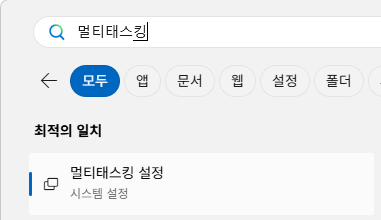
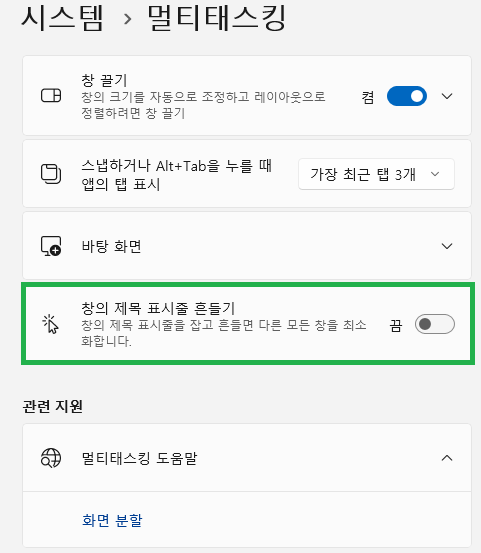

해당 기능을 켜주어야 켜지게 되는데요!
어떤 창이든 이 창을 빼고 전부 닫고 싶을 때! 아래처럼 잡고 흔들어주면 나머지가 전부 꺼집니다.
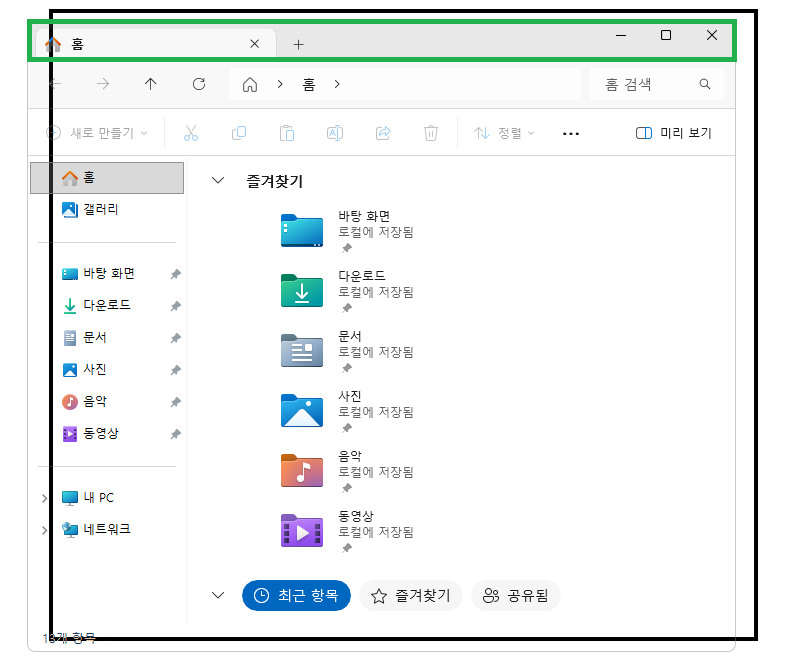
프로그램들이 꺼지는게 아니라 최소화됩니다.
10. 바탕화면 바로가기
단축키 : Win + D
핵심 : 바탕화면 바로가기
바탕화면으로 바로 가는 키입니다.
여러가지 화면들이 켜져있을 때 바탕화면으로 가려고 해도 화면이 안꺼질 때나 여러 프로그램이 켜져있을 때 빠르게 바탕화면만 나나타게 하고 싶을 때 사용합니다.
9번과 마찬가지로 프로그램이 꺼지는게 아니라 최소화됩니다.
우측 하단 작업표시줄 구석을 눌러도 같은 기능을 사용할 수 있습니다.

생각보다 윈도우에는 기본적으로 제공되는 유용한 기능들이 많지만 대부분 모르고 지나치는 경우가 많습니다.
위 기능들만 잘 활용해도 작업 속도와 편의성이 크게 달라지니 한 번씩 꼭 사용해보시길 바랍니다.
감사합니다!


댓글