파일 확장자 표시하기 (윈도우 11 파일 확장자 표시하는 법)
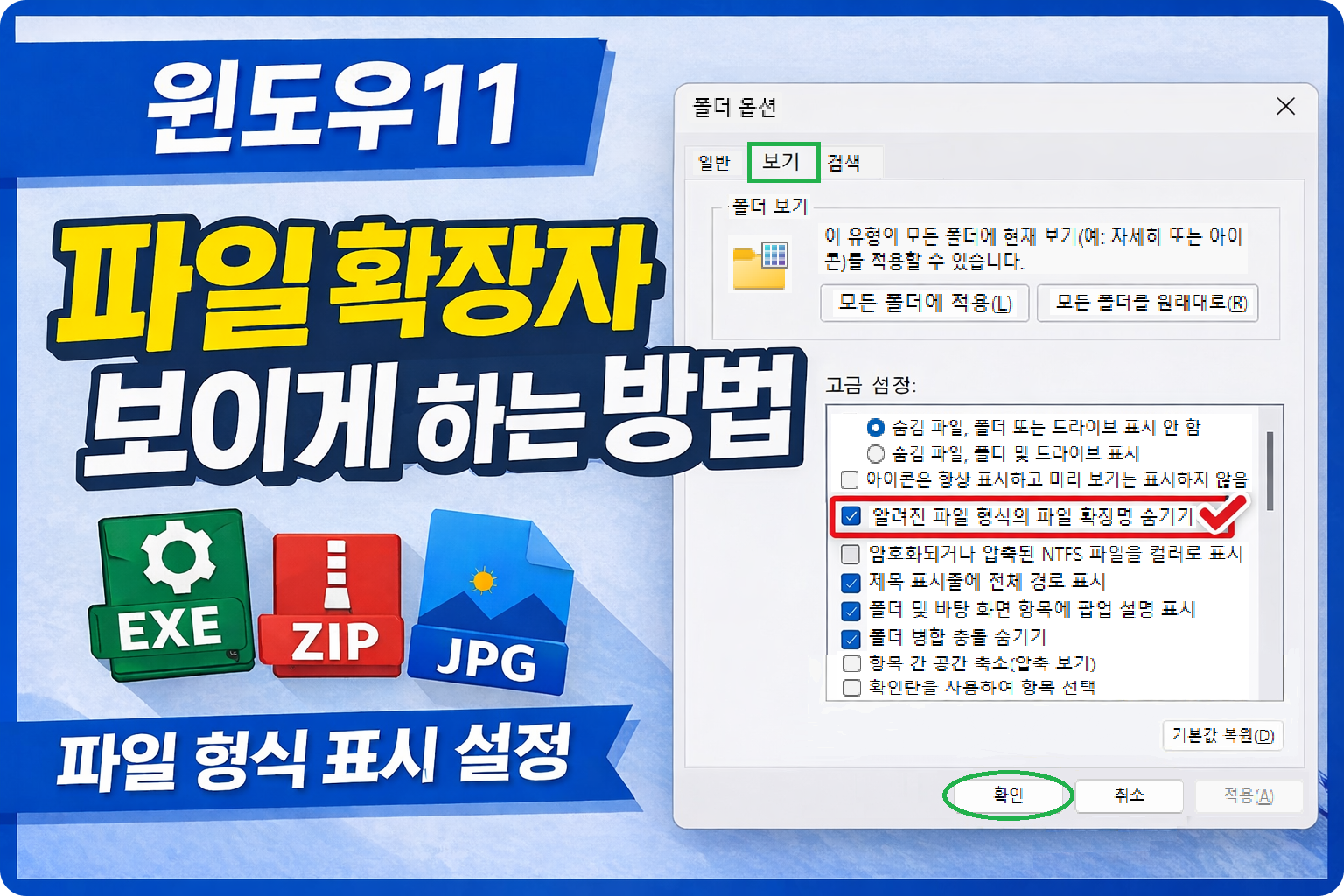
이것저것 작업을 하다 보면 파일 확장자를 확인해야 하는 경우가 있습니다.
예를 들어 jpg, png 같은 이미지 파일이나 exe, zip 같은 파일 형식을 구분해야 할 때 확장자를 확인해야 하는 상황이 생깁니다.
(폴더 내 유형에서 확인할 수 있긴 하지만 그게 불편한 분들)
특히, 간단하게 확장명을 바꿔줄 때도 사용하거나 (살짝 바꿔도 파일이 깨지지 않는 상황) 확장명 확인하는 방식이 예전부터 이름으로 확인하는게 익숙한 분들에게는 더 필요합니다.
하지만 기본 설정에서는 파일 확장자가 숨겨져 있기 때문에(기본값) 처음에는 어디에서 설정해야 하는지 찾기 어려울 수 있습니다.
설정 자체는 매우 간단하지만, 처음에 모른다면 메뉴를 찾느라 시간이 걸릴 수 있는만큼, 한 번만 알아두면 이후에는 쉽게 설정할 수 있습니다.
현재 윈도우 10은 종료 수순을 밟고 있기 때문에 이번 글과 이제부터의 글은 윈도우 11기준으로 설명하겠습니다.
다만 윈도우 10에서도 설정 위치만 조금 다를 뿐 방식은 거의 동일하니 참고하셔도 됩니다.
그렇다면 간단하게 방법에 대해 알아보겠습니다.
따라하시면 됩니다.
파일 확장자 보이게 하는 방법
1. 아무 폴더나 하나 들어갑니다.

간단하게 상태표시줄에 있는 폴더를 클릭해도 됩니다.
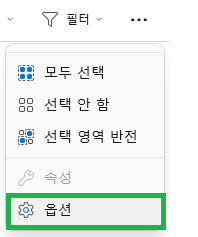
2. 들어간 폴더 상단 메뉴에서 ··· (점 세 개) 버튼을 클릭합니다.

3. 옵션을 클릭합니다.
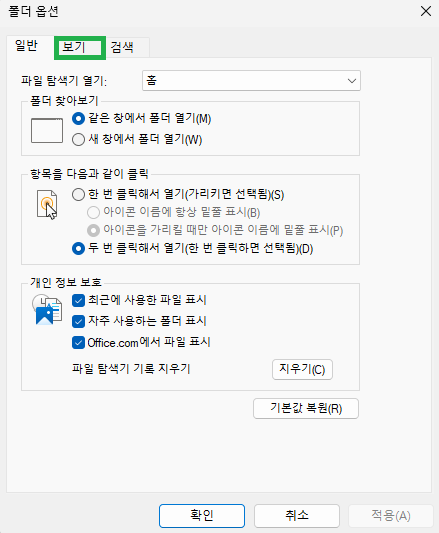
4. 상단 메뉴에서 보기를 클릭합니다.
세 개의 메뉴 중 보기로 들어가시면 됩니다. 클릭하면 들어갑니다.
5. 고급 설정 목록에서 아래로 내려 "알려진 파일 형식의 파일 확장명 숨기기" 항목을 찾습니다.
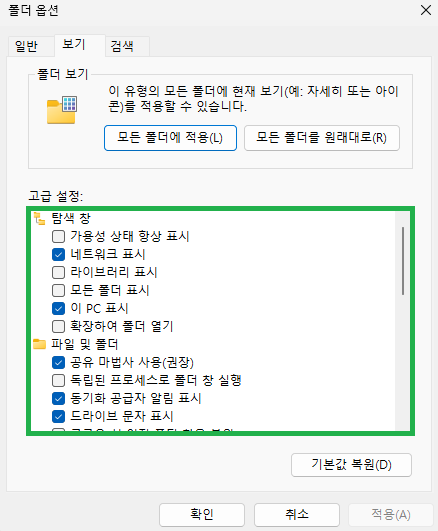
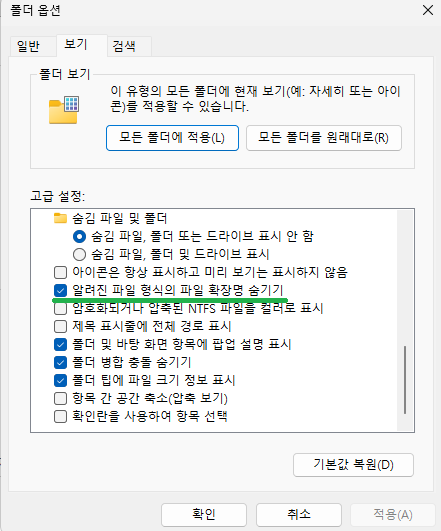
가장 하단에 있습니다.
6. 해당 항목의 체크를 해제합니다.
기본값이 숨김 상태인 체크 상태이므로 체크를 해제하여 확장명을 나타나게 설정합니다.
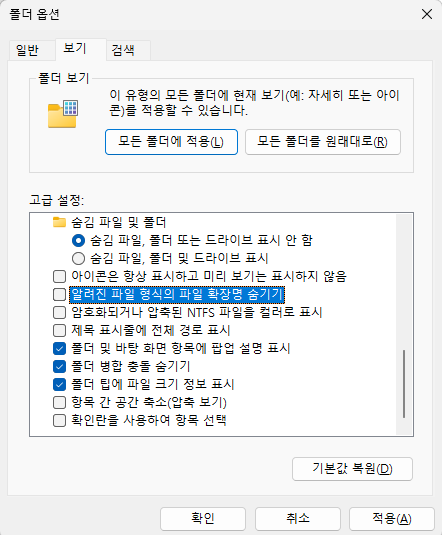
7. (적용) - 확인을 누릅니다.
확인만 눌러도 되긴 합니다.
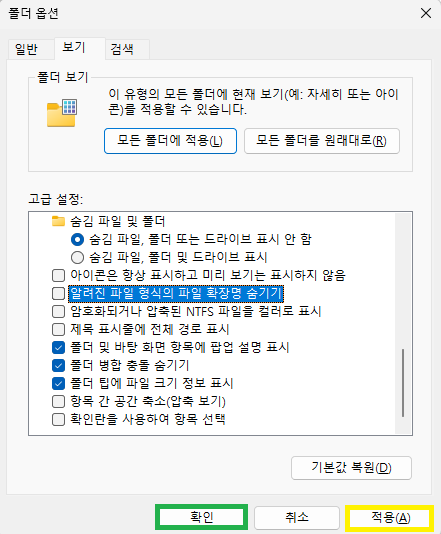
그럼 이제 모든 파일의 확장명이 이름에서 나타납니다.
추가 Tip !
파일 확장자는 파일 종류를 구분하는 중요한 정보이기 때문에 특히 프로그램 파일이나 다운로드 파일을 확인할 때 유용하게 사용할 수 있습니다.
물론 이걸 켜지 않더라도 폴더에서 이름부분이 아닌 우측에 있는 유형에서 확인할 수 있지만,
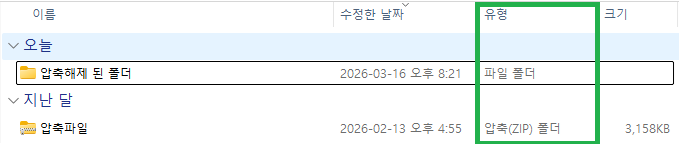
주로 이 설정을 한다는 것은 간단하게 확장명을 바꾸려고 사용하는 경우가 더 많습니다.
주 확장명
- .jpg -> 이미지 파일
- .zip -> 압축 파일
- .exe -> 실행 파일
굳이 체크해제를 하지 않아도 확장명 확인은 용이하게 설정 돼 있습니다.
오늘은 확장자 명 나오게 하는 방법에 대해 알아보았는데요.
이 부분은 웬만한 분들은 다 아실 것이라 생각하지만, 컴퓨터를 접한 지 얼마 안된 경우에는 모를 수 있기 때문에 작성해 보았습니다.
도움이 됐으면 좋겠습니다.
감사합니다.


댓글