윈즈백과4 : 인터넷 지터·핑 튐 원인과 해결법 총정리 (인터넷 속도 측정하는법)

게임 렉·핑튐 잡는 현실적인 5가지 방법
안녕하세요.
오늘은 온라인 게임에서 자주 말하는 핑(Ping), 지터(Jitter), 그리고 게임 중 발생하는 핑 튐 문제를 어떻게 해결할 수 있는지 알아보겠습니다. (부가적으로는 지터도 해결할 수 있음)
핑 · 지터 기본 개념
💫 핑(Ping)이란?
핑은 네트워크 지연 시간(latency)으로, 내 컴퓨터에서 서버까지 패킷이 갔다가 다시 돌아오는 데 걸리는 왕복 시간(RTT - Rount Trip Time)을 의미합니다.
그렇다면 핑이 좋으면(낮으면) 어떤 효과를 얻을 수 있을까요?
- 게임에서 내가 한 상호작용에 대한 반응이 즉각적으로 빨라짐
그래서 반대로 핑이 높으면 캐릭터 움직임이 늦게 반영되는 등 지연 문제가 발생합니다.
특히 카스2, 발로란트, 서든어택 등의 게임에서는 중요한 부분입니다.
〽 지터(Jitter)란?
지터는 패킷이 서버에 도착하는 시간의 편차(불규칙성)을 의미합니다.
쉽게 말해, 핑의 안정성(일관성)을 나타내는 지표라고 보면 됩니다.
핑이 나아가는 길이 잘 포장되어 있는지, 길이 울퉁불퉁해서 문제가 많은지라고 생각하면 조금은 더 쉽게 이해할 수 있을 것 같습니다.
핑이 20ms이어도 지터가 30~50ms로 튀는 순간에는 게임이 잠시 멈추거나, 밀리는 등의 문제로 순간적으로 캐릭터가 순간이동하는 등 핑 튐 증상이 나타납니다.
이것 때문에 온라인 게임에서는 무선 인터넷보다 유선 인터넷을 더 안정적으로 생각하는 이유가 될 수 있는 것이지요.
핑과 지터가 중요한 이유?
- fps게임에서 내가 먼저 쐈지만 판정이 들어가지 않는 문제가 생길 수 있음
- 내 캐릭터나 적 캐릭터가 순간이동함
- 캐릭터가 끊겨보여서 제대로 된 게임이 힘듬
- 이상한 끊김 렉 발생
- fps게임 뿐만 아니라 다른 장르에서도 좋은 게임 환경이 될 수 없음
이러한 현상 대부분이 핑 스파이크 및 지터 문제 때문입니다.
그렇다면 이러한 문제를 어느정도 해결해줄 수 있는 방법들을 알아보겠습니다.
핑 튐·지터 원인 (환경 문제 vs PC문제)
1. 와이파이 사용 (무선 신호 간섭)
- 공유기와 거리·벽 ·가전제품 때문에 패킷 손실 발생 (메인보드 구성에 안테나가 있는데 꼈는 지 확인)
- 지터 ·핑 튐의 70%는 Wi-Fi 때문 (무선 공유기로 인터넷을 사용할 경우)
- 가능하면 유선 LAN 사용을 추천함 (LAN 선 연결을 통한)
2. ISP 회선 혼잡 / 지역 회선 품질 문제 (직접 셀프 테스트하는 방법)
- 저녁 8 ~ 11시 피크타임에만 핑이 이상하다면 99% 해당 문제일 확률이 높음(피크타임은 조금씩 다를 수 있음)
- 집 인터넷 자체 문제라 PC로 해결하긴 어려움
- ISP 타임 체크 및 망 셀프 테스트해보기
- 명령 프롬프트(CMD) 열기 -> ping 8.8.8.8 -t
- 핑이 일정한데 문제가 생기면 PC 문제
- 핑이 들쭉날쭉하면 ISP(통신사) 문제
- 와이파이에서 튀면 무선 문제
- 랜선 -> 다른 포트로 바꿔서 직접 테스트해서 체크 가능

3. 공유기 성능 부족
- 너무 구형 공유기이거나, 2.4Ghz만 지원하는 모델일 경우
- 공유기 펌웨어 업그레이드가 필요한 경우
- AX급 공유기 추천
4. LAN 케이블 품질 문제
- CAT5와 같은 오래된 케이블 사용 (100mbps까지만 지원)
- 케이블 손상으로 인한 품질 문제 (교체 필요)
- 내 속도에 맞는 케이블 구매 필요
| 랜 케이블 유형 | 전송 속도 | 대역폭 |
| CAT5 | 100 Mbps | 100 Mhz |
| CAT5E | 1 Gbps | 100 Mhz |
| CAT6 | 10 Gbps | 250 Mhz |
| CAT6a | 10 Gbps | 500 Mhz |
| CAT7 | 10 Gbps | 600 Mhz |
| CAT8 | 25~40 Gbps | 2000 Mhz |

저는 그냥 가장 좋은 것으로 구매해서 사용하고 있습니다. 구매할 때 1m가 기본값이니 꼭 확인하고 구매하세요!
튼튼한 버전
유연함이 좀 적긴한데 경로가 많지 않다면 이 선으로 충분합니다.
https://link.coupang.com/a/dbfgxy
홈플래닛 게이밍용 초고속 CAT.8 40Gbps 랜케이블 - 랜/광통신 장비 | 쿠팡
현재 별점 4.8점, 리뷰 2028개를 가진 홈플래닛 게이밍용 초고속 CAT.8 40Gbps 랜케이블! 지금 쿠팡에서 더 저렴하고 다양한 랜/광통신 장비 제품들을 확인해보세요.
www.coupang.com
튼튼하고 유연한 버전
선이 많이 꼬이거나 경로가 많은 경우 이 선이 더 좋을 수 있습니다. (2M입니다.)
https://link.coupang.com/a/dbfjhy
코드웨이 CAT.8 랜선 초고속 인터넷 랜케이블 - 케이블 | 쿠팡
현재 별점 4.9점, 리뷰 13538개를 가진 코드웨이 CAT.8 랜선 초고속 인터넷 랜케이블! 지금 쿠팡에서 더 저렴하고 다양한 케이블 제품들을 확인해보세요.
www.coupang.com
"이 포스팅은 쿠팡 파트너스 활동의 일환으로, 이에 따른 일정액의 수수료를 제공받습니다."
5. IPTV / 스마트 기기 동시 사용 및 모뎀과 공유기가 연결된 상태
- TV 스트리밍·휴대폰 업데이트 등으로 인한 대역폭 잡아먹음
- 대역폭 분산 및 QoS 설정 필요
- 가장 좋은건 모두를 한 랜선에 연결하지 않고 분산 연결하는 것입니다. (랜포트가 늘어날 수 있음)
자 이제 해결법 등에 대해 알아보도록 하겠습니다.
1. 네트워크 드라이버 최신화
일단 가장 현실적으로 도움을 줄 수 있는 방법입니다. 내 네트워크 드라이버를 최신화하는 방법입니다.
윈도우 11에서 기본적으로 잡아주는 드라이브를 통해 인터넷이 연결되지만, 그 드라이브가 오히려 문제를 발생시키는 경우 이상한 핑튐 등의 문제가 발생합니다.
다만 쉽게 받을 수 있도록 자신의 메인보드 사이트에서 받는 방식으로 구성했습니다.
일단 내 메인보드가 무엇인지 확인하기 위해 Windows 검색창 - 시스템 정보로 들어갑니다.


베이스보드 제품이 내 메인보드 이름입니다. 이것을 구글에 검색하여 들어갑니다.
(제조사가 다르더라도 UI만 조금씩 다를 뿐 비슷하기 때문에 참고하여서 들어가시면 찾을 수 있습니다.)
각 제조사마다 어떻게 들어가는지 나열할테니 참고해주세요.
유선, 무선(Wi-Fi) 드라이버는 내가 사용하는 환경에 따라 다르므로 유선이면 유선 드라이버 업데이트를,
무선이면 무선 드라이버 업데이트를 진행하시면 됩니다.
전부 다 설치해도 문제는 없으니 랜 드라이버 설치할 때 다른 드라이버도 있어
구분이 어렵다면 질문해주시거나 전부 설치하시면 됩니다.
Gigabyte 메인보드
1) 구글에 검색 후 들어가기

2) 지원 클릭

3) + LAN 클릭 (펼치기)

4) 드라이브 다운로드
운영체제에 맞게 다운로드 받으면 됩니다.
상단에 있을 수록 최신버전입니다.

가장 하단에 있는 버전은 상대적으로 이전 버전인데요.
만약 최신 드라이버로 해결되지 않는 경우 저 드라이버로도 해결 될 수 있으니 문제가 해결되지 않았다면 다른 드라이버로도 시도해볼 법 합니다.
ASUS 메인보드
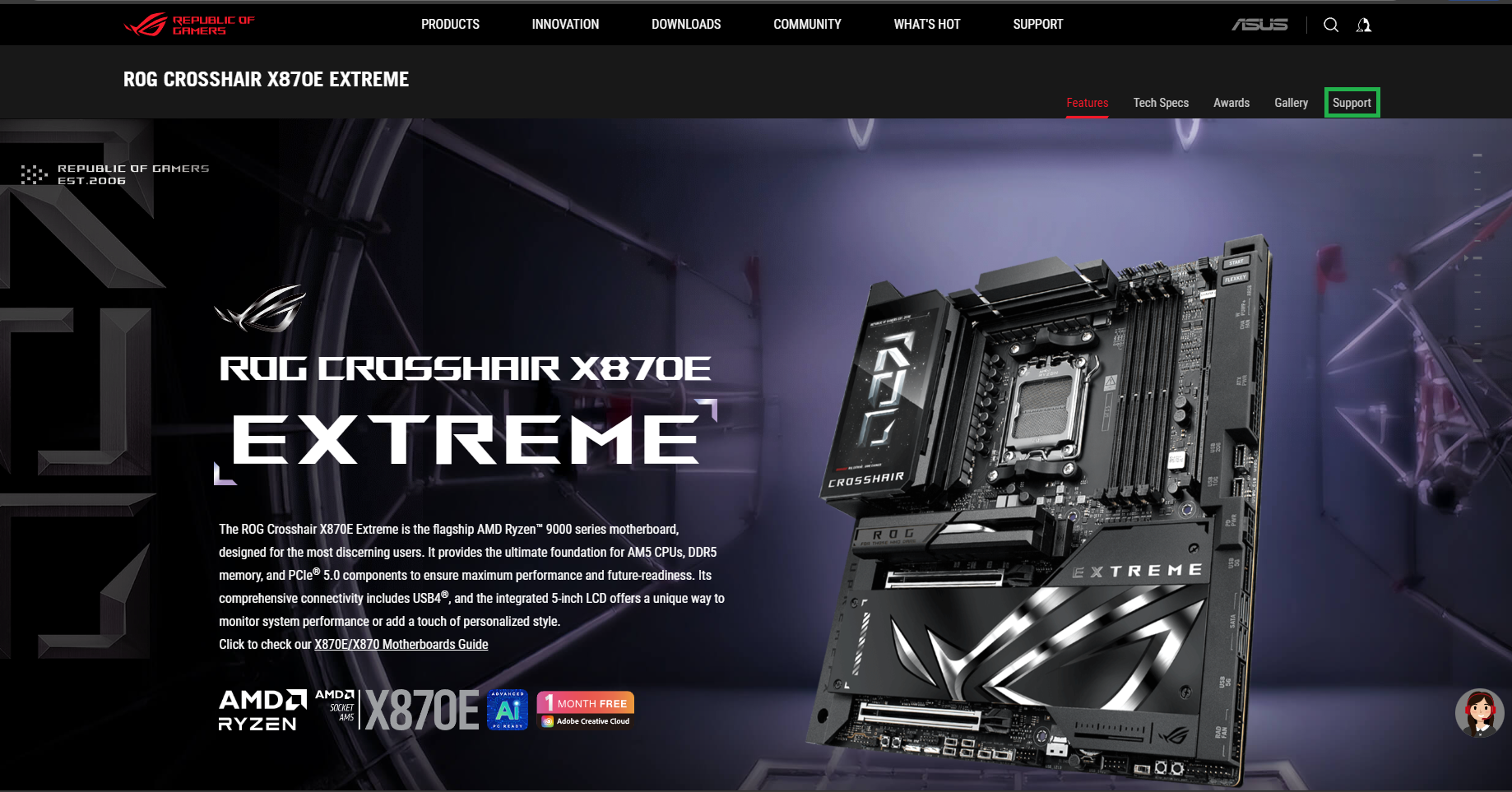
ROG CROSSHAIR X870E EXTREME이라고 가정하고 들어간 것입니다.
자신의 제조사가 같더라도 이름이 다르면 다른 이름으로 검색해서 꼭 자신의 메인보드 사이트로 들어가서 다운로드해주세요.
(호환이 될 수 있지만 호환이 안될 수도 있기 때문)
1) 구글에 검색 후 들어가기
다나와와 같은 곳이 아닌 ROG와 같이 제조사 메인보드 사이트를 접속해야 합니다.

2) SUPPORT 클릭
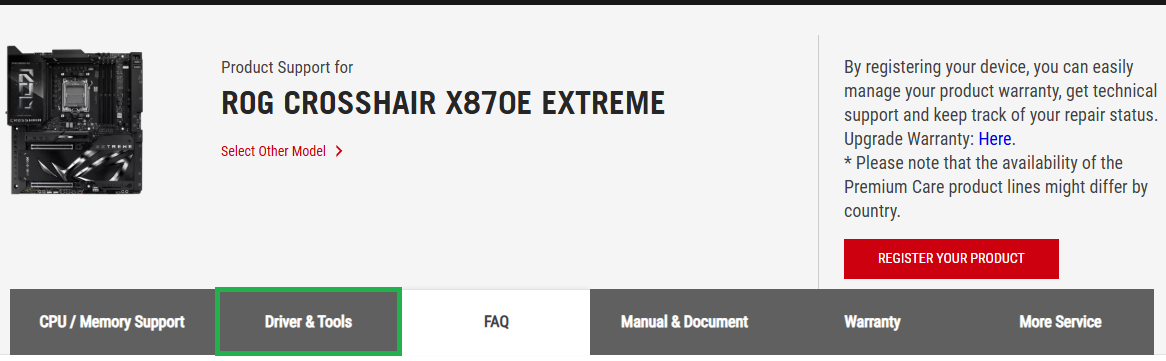
3) Driver & Tools 클릭
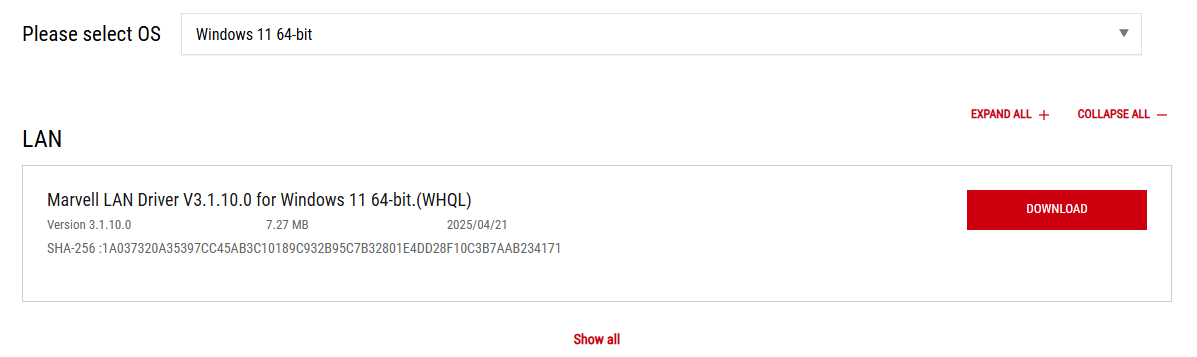
4) 운영체제 선택


5) 다운로드 및 설치
MSI 메인보드
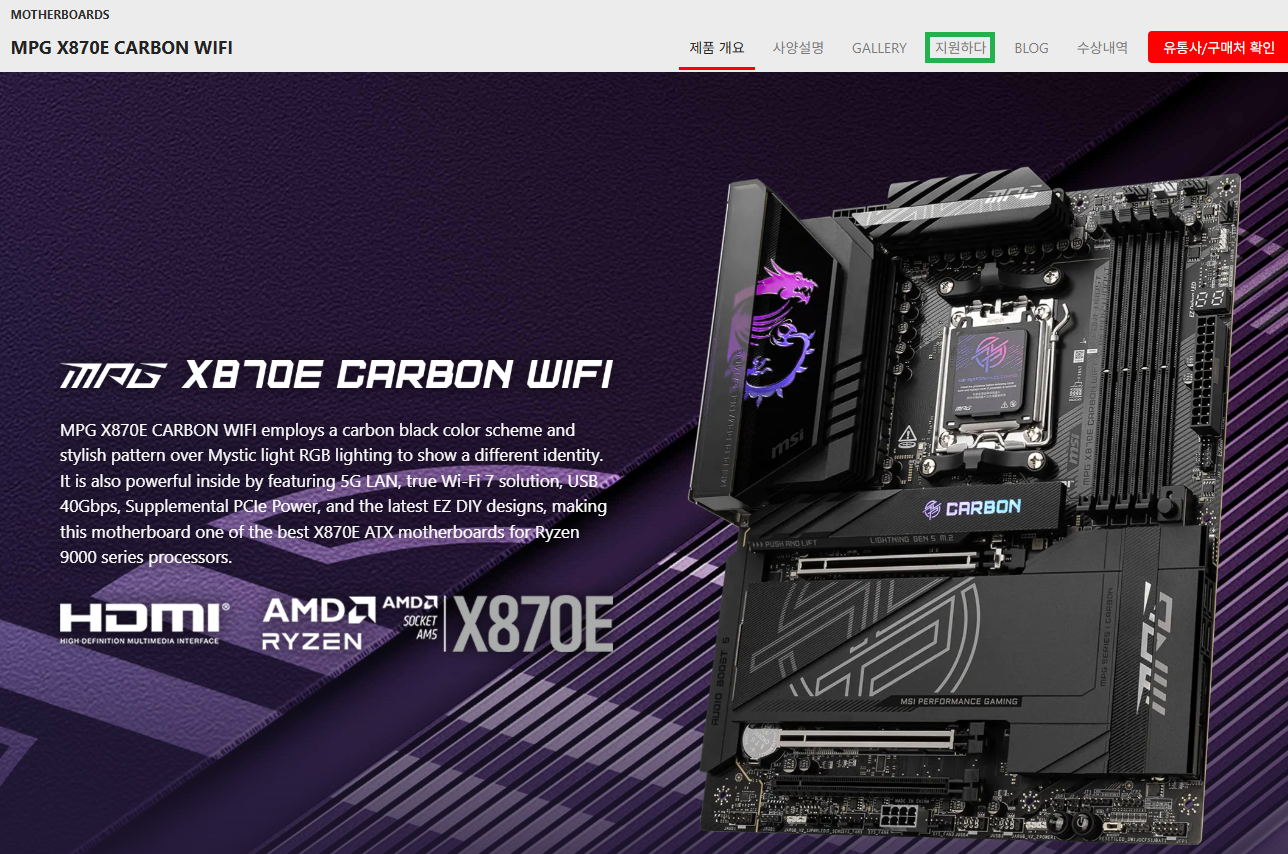
MPG X870E Carbon이라고 가정하고 들어가보겠습니다.
1) 구글에 메인보드 검색 후 들어가기
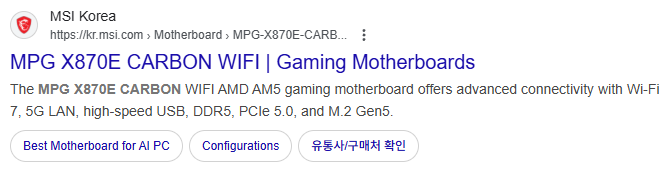
2) 지원하다 클릭
3) Driver 클릭
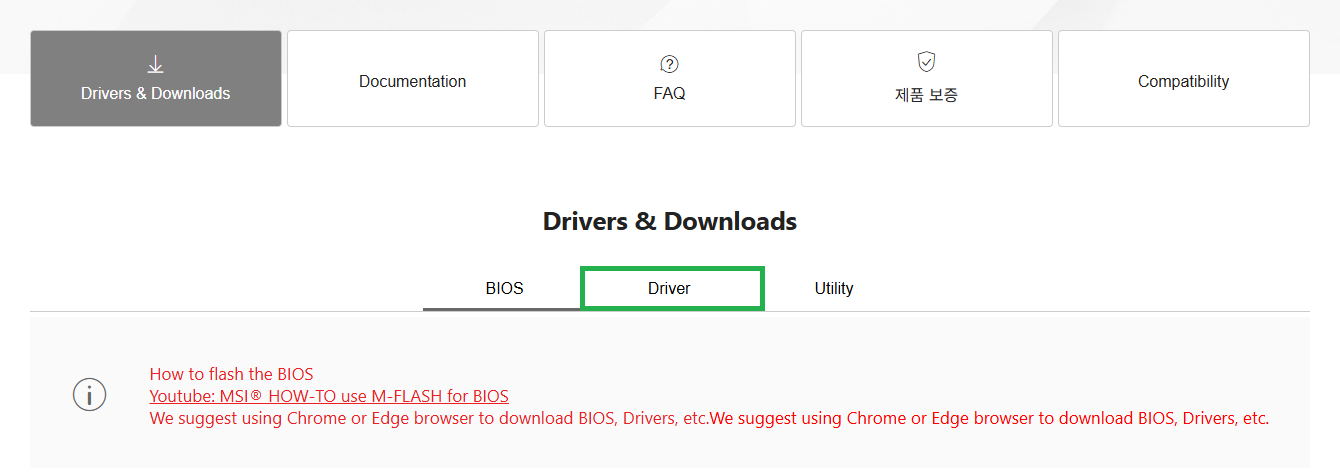
4) 운영체제 확인(기본값 : Windows11) 및 LAN Drivers 클릭

5) 인터넷 드라이버 다운로드
가장 상단에 있는 드라이버는 블루투스가 있는 메인보드에 필요한 블루투스 드라이버, 두번째는 와이파이를 지원하는 메인보드이므로 와이파이 드라이버, 세번째는 유선인터넷 드라이버입니다.
메인보드에 따라 여러가지 드라이버가 있을 수 있으니 참고 바랍니다.

Asrock 메인보드
X870E Taichi라고 가정하겠습니다.
1) 구글에 검색 후 들어가기 (동일)
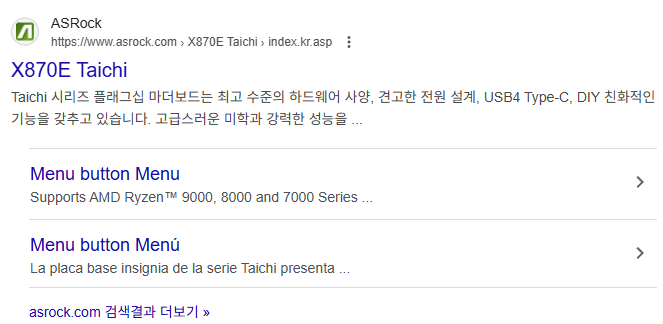
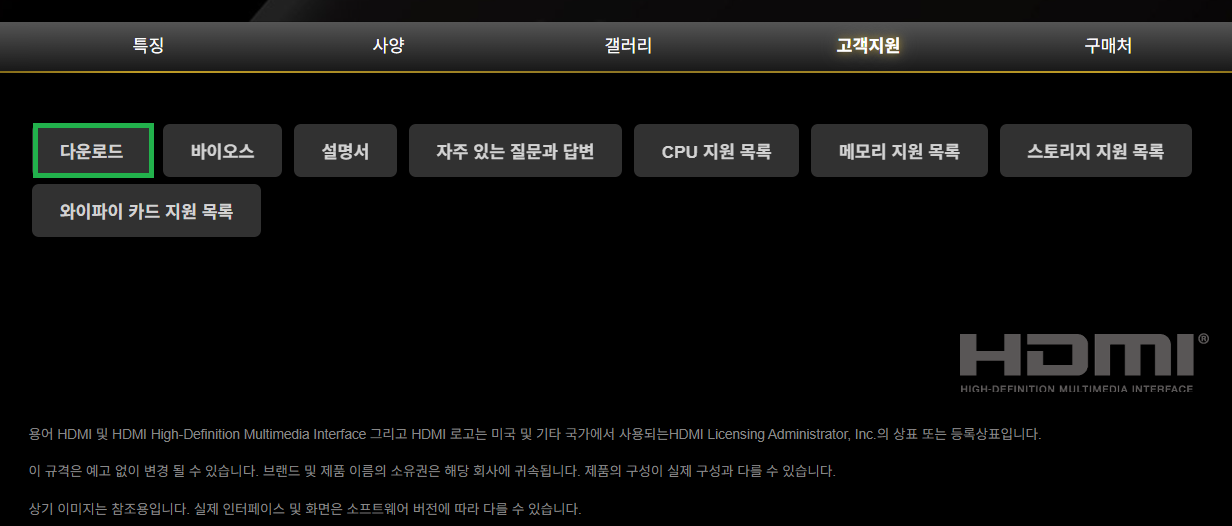
2) 아래로 살짝 내려서 고객지원 들어가기


3) 다운로드 클릭
4) 운영체제 확인 및 내가 다운받을 드라이버 확인 및 다운로드
초록색이 유선이고 파란색은 블루투스 및 무선 드라이버 입니다.
메인보드에 따라 있을 수 있고 없을 수 있으나 유선 드라이버는 꼭 있으니 참고 바랍니다.

일반적으로 메인보드 사이트에서 제공하는 LAN 드라이버는 문제없는 버전이 올라오기 때문에, 이 드라이버를 설치한 뒤 인터넷이 문제없는지 체크해보도록 하겠습니다.
2. 근본적으로 문제가 없는지 인터넷 속도 측정
텍스트를 누르면 바로 이동합니다.
각 통신사별 통신사 사이트에서 제공하는 인터넷 속도 측정입니다.
통신사에서 측정하는게 좋은 이유는 갱신 등의 수단이 있어 인터넷 속도가 늘어진 경우 즉시 해결할 수 있는 여지가 있습니다.
혹은 너무 속도가 안나오는 경우 바로 서비스 신청 등을 할 수 있어 편리합니다.
KT 사용자 - Click
SKT 사용자 - Click
LG 사용자 - Click
로그인 등이 귀찮아 그냥 속도 측정만 원하는 경우에는 아래 사이트에서 하시면 됩니다.
로그인 하기 귀찮으니 그냥 속도 측정 및 상태 확인하고 싶어요 - Click
위 주소는 그냥 어떤 통신사든지 바로 측정 가능한 사이트로 여러가지 해본 결과 가장 정확하다고 생각해서 가져왔습니다.

측정할때는 위 인터넷 사이트 외에 다른 것을 하지 않는 것을 추천드립니다.
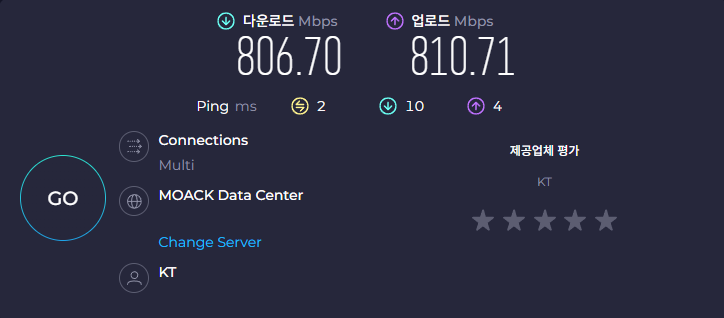
- 다운로드 속도와 업로드 속도가 비슷한지 체크
- Ping이 너무 높지는 않은지 체크
3. 드라이버를 이전 버전으로 롤백하기
업데이트 후에 오히려 문제가 없어지지 않거나 더 문제가 심해졌다면 이전 버전으로 롤백할 수 있습니다.
1) 장치 관리자 (Windows 검색)

2) 네트워크 어댑터 열기
메인보드의 네트워크 칩셋에 따라 다를 수 있는데 Realtek이나 Intel로 시작하는 것을 찾으면 됩니다.


3) 속성 들어가기

4) 상단 드라이버 탭 이동 - 드라이버 롤백 클릭
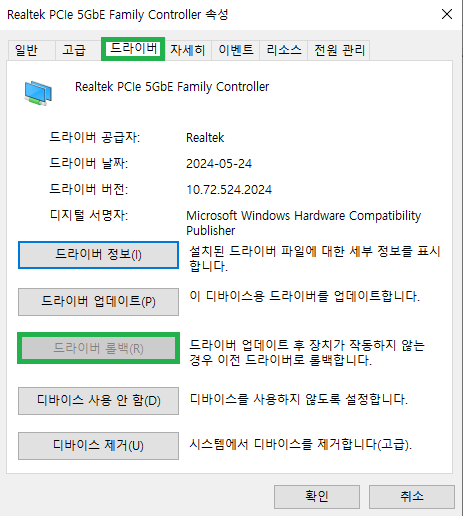
롤백이 안돼요!
제거 시에 윈도우 11의 경우 자동으로 과거 버전으로 잡아주는 경우가 많으나,
윈도우 10의 경우 연결이 끊겨 다시 설치하지 않으면 안될 수 있으니 꼭 백업용 네트워크 드라이버를 USB나 컴퓨터에 받아두시고 시도하시기 바랍니다.
만약 롤백이 작동하지 않는 경우에는 직접 Revo Uninstaller나 프로그램 추가/제거를 통해 제거합니다.

4. 네트워크 드라이버 설정
네트워크 속성을 통한 최적화를 하는 방법입니다.
1) 장치 관리자 - 네트워크 어댑터 - 내가 사용하는 드라이버 우클릭 - 속성
아까와 동일하게 장치 관리자 - 네트워크 어댑터 - 속성을 통해 들어갑니다.

2) 고급 탭 이동
이번엔 고급 탭에 들어가도록 하겠습니다.
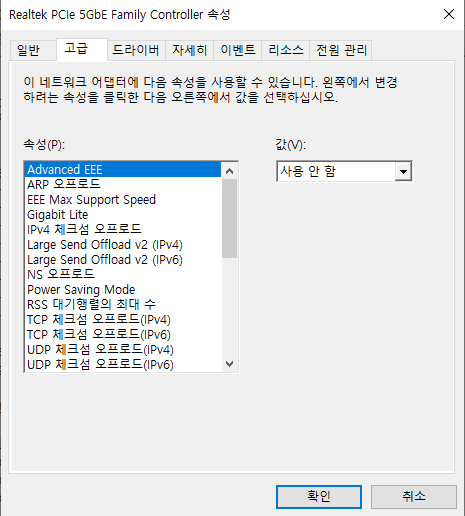
3) 설명
기본값이라함은 기본값으로 두라는 의미입니다. (건들지 않으면 됩니다.)
설명을 보고 나는 다르게 하고 싶다면 다르게 하셔도 됩니다만 문제 생김에 있어 책임지지 않습니다.
저는 문제가 없어서 전부 기본값으로 사용하고 있습니다.
문제가 있는 경우 시도해볼 법한 내용입니다.
제가 색깔로 표시한게 아니면 딱히 건들지 않아도 됩니다.
| 속성 | 값 | 설명 |
| Advanced EEE | 기본값(사용 안함) | Energy Efficiency Ethernet - 데이터 송수신이 없을 때 전력을 줄이는 기능 |
| ARP 오프로드 | 기본값(사용) | arp 요청을 cpu가 아닌 랜 카드가 하게 하는 방식 (일부 사용 안함으로 했을 때 문제가 해결됐다는 사례가 있음) |
| EEE Max Speed Support | 기본값(1.0 Gbps 전이중) | Energy Efficiency Ethernet의 최대 속도 |
| Gigabit Lite | 기본값(사용) | 2P 케이블로 500Mbps를 전송하기 위한 기능 (절전 모드 관련 기능) ( 꺼도 되는데 인터넷 속도에 문제가 생긴다는 사례가 있음) |
| IPv4 체크섬 오프로드 | 기본값(Rx/Tx 사용) | 네트워크 어댑터(NIC)가 CPU를 대신해 일함 - cpu 사용률을 줄이고 인터넷 속도 향상 |
| Large Send Offload v2 (Ipv4) | 기본값(사용) | 취지는 cpu의 부하를 줄이고 다른 하드웨어가 TCP/IP 패킷을 더 작은 이더넷 프레임으로 분할하는 기능이어서 취지는 좋으나 오히려 인터넷 업로드 속도가 문제가 되는 경우가 있음 (랜포트로 대용량 파일을 전송하고 나서 몇 초 뒤에 인터넷이 끊기는 현상을 겪는 경우나 인터넷 업로드 속도가 다운로드 속도에 비해 현저히 낮은 경우 사용 안함 권장) |
| Large Send Offload v2 (Ipv6) | 기본값(사용) | 위 값과 동일하게 사용하거나 따라가면 되겠습니다. 저는 기본값을 사용하기에 둘 다 기본값으로 사용하고 있습니다.(사용) |
| NS 오프로드 | 기본값(사용) | 네트워크 어댑터를 이용해 CPU와 메모리 부하를 줄임 |
| Power Saving Mode | 기본값(사용) -> 사용 안 함 |
절전 모드 (인터넷이 느리거나 문제있을 경우 사용 안 함) |
| RSS 대기행렬의 최대 수 |
기본값(4개의 대기행렬) | 요즘 하드웨어 시스템이 좋아졌기에 4개의 대기행렬이 기본값 (너무 오래된 구형 시스템일 경우 2개의 대기행렬이 좋을 수 있음) 1개는 추천하지 않음 |
| TCP 체크섬 오프로드(IPv4) | 기본값(Rx/Tx 사용) | 네트워크 어댑터가 송수신 간 TCP 체크섬 계산 (IPv4)을 통해 cpu 사용량 감소 |
| TCP 체크섬 오프로드(IPv6) | 기본값(Rx/Tx 사용) | 위와 동일하나 IPv6 |
| UDP 체크섬 오프로드(IPv4) | 기본값(Rx/Tx 사용) | 네트워크 어댑터가 송수신 간 UDP 체크섬 계산 (IPv4)을 통해 cpu 사용량 감소 |
| UDP 체크섬 오프로드(IPv6) | 기본값(Rx/Tx 사용) | 위와 동일하나 IPv6 |
| VLAN ID | 기본값 0 | ISP 태그 기능인데 특정 요청이 없다면 0으로 두면 됩니다. (넘어가도 됨) |
| Wake on magic packet when system | 기본값(사용 안 함) | Wake-On-Lan이라는 WOL 기능을 위한 설정으로 컴퓨터가 꺼져있을 때 공유기를 통해 켜는 기능을 사용하는 경우가 아니라면 사용 안 함 추천 |
| WOL 및 종료 링크 속도 | 기본값(10 MBps 먼저) -> 속도 저하 안 함 |
마찬가지로 위 기능 사용하는게 아니라면 옵션을 변경해도 됩니다. |
| 네트워크 주소 | 기본값(없음) | 네트워크 주소 변경할 것이 아니라면 없음 (건들지 않기) |
| 매직 패킷 웨이크 온 | 기본값(사용) -> 사용 안 함 |
WOL 기능을 사용하기 위한 기능입니다. |
| 속도 및 이중 |
기본값(자동 교섭) -> 내가 사용하는 인터넷 속도 |
이 기능은 내가 사용하는 인터넷 요금제에 따라 선택하시면 되는데 문제가 있는 경우에만 수정해보시길 바랍니다. 저는 문제가 없어 자동 교섭을 사용 중입니다. 만약 내가 사용하는 인터넷 요금제가 100 Mbps 라면 100 Mbps 전이중으로 500 Mbps 라면 500 Mbps 전이중으로 1.0 Mbps 라면 1.0 Mbps 전이중으로 2.5, 5.0도 마찬가지 정상적이라면 자동 교섭에서도 문제가 없었어야 정상입니다. |
| 송신 버퍼 | 기본값(512) | 최소 512, 1024가 좋다는 사람도 있고 수신 버퍼의 두배 값이 좋다는 사람도 있으나 저는 기본값을 권장합니다. (너무 낮지만 않으면 됨) -> 시스템에 따라 기본값이 다를 수 있음 |
| 수신 버퍼 | 기본값(1024) | 마찬가지로 기본값 권장 (너무 낮지만 않으면 됨) -> 시스템에 따라 기본값이 다를 수 있음 |
| 수신측 조정 | 기본값(사용) | 네트워크 성능을 향상시키는 기능(시스템 성능이 약간 사용될 수 있음 - 미미) |
| 에너지 효율적인 이더넷 | 기본값(사용) -> 사용 안 함 |
절전 모드 (인터넷이 느리거나 문제있을 경우 사용 안 함) |
| 우선 순위 및 VLAN 사용 | 기본값(우선 순위 및 VLAN 사용) | 네트워크 트래픽 효율적 분산을 위한 기능 |
| 웨이크 온 랜 종료 | 기본값(사용) -> 사용 안 함 |
마찬가지로 WOL 기능 사용 안하면 끄세요. |
| 인터럽트 완화 | 기본값(사용) | 네트워크 처리를 어디에 맡길 지 정하는 기능 (사용 - CPU, 사용 안 함 - LAN) 너무 오래된 cpu를 사용하는게 아니라면 기본값 권장 |
| 절전형 이더넷 | 기본값(사용) -> 사용 안 함 |
절전 모드 (인터넷이 느리거나 문제있을 경우 사용 안 함) |
| 점보 프레임 |
기본값(사용 안 함) | 데이터 프레임의 크기를 늘려 한 번에 전송하기 위한 기능 -> 내가 이 기능을 알고 사용는게 아니라면 기본값 권장 |
| 패턴 일치 웨이크 온 | 기본값(사용) -> 사용 안 함 |
WOL 기능인데 운영체제와의 패턴 관련 기능입니다. WOL 기능 사용 안하면 끄세요. |
| 흐름 제어 |
Rx/Tx 사용 | 송신측과 수신측의 데이터 속도 차이 해결을 위한 기능 -> 사용 안함을 써야 한다고도 하는데 기본값 쓰세요. |
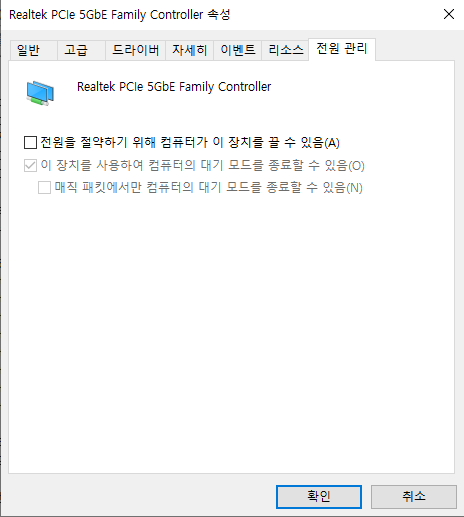
4) 전원 관리 탭 체크 해제
체크해제를 통해 사진과 동일하게 설정합니다.
5. 필요없는 프로세스 끄기
특정상황에 어떤 프로세스가 컴퓨터에서 충돌하여 핑이 튀거나 지터가 생기는 경우가 있습니다.
이를 확인하기 위해 프로세스 클린을 사용하여 나아지는지 확인합니다.
본 프로그램은 윈도우에 필요없는 프로세스를 끄는 프로그램으로 프로그램 제거 등의 영향은 끼치지 않습니다.
(실행하고 작동만 시키면 끝이며 재부팅 시 원상복구)
2022.05.26 - [정보/유틸리티] - Kcleaner 프로세스 클리너 (필요없는 프로그램 자동 종료)
Kcleaner 프로세스 클리너 (필요없는 프로그램 자동 종료)
프로세스 클리너 추천 (필요없는 프로그램을 꺼주는 프로그램)프로세스 클리너란 내가 필요한 필수 프로세스를 제외하고 전부 꺼주는 프로그램으로 굉장히 유용하고 성능 향상을 꾀할 수 있는
cofgame.tistory.com
이 프로그램을 사용 후에 핑이 안정화된다면 특정 프로그램이 문제를 일으키는 것입니다.
6. 내가 사용하는 요금제와 인터넷 속도가 맞는지 꼭 확인하기
내가 요금제를 얼마를 사용하는 지 확인 후에 그 속도와 동일한지 체크하도록 하겠습니다.
만약 속도가 제대로 안나오고 있다면 직접 해결하거나 통신사에 전화하도록 합니다.
1) 네트워크 상태 (Windows 검색)
Windows 버튼을 클릭하고 바로 네트워크 상태를 검색합니다.

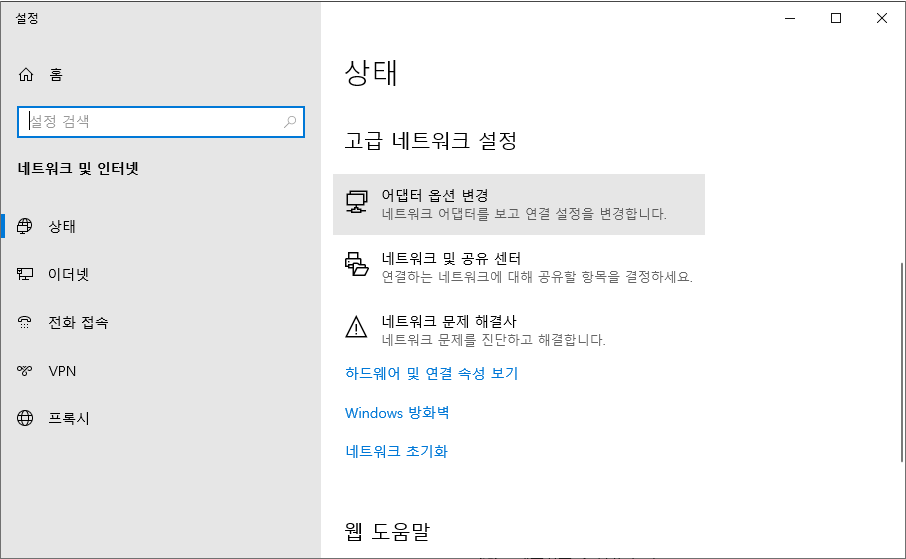
2) 고급 네트워크 설정 - 어댑터 옵션 변경
조금만 내리면 고급 네트워크 설정에 어댑터 옵션 변경이 있습니다.
3) 내가 사용 중인 이더넷 확인
내가 사용 중인 이더넷들이 나타나고 연결된 네트워크는 이렇게 아무 아이콘도 없이 연결되어 있는 것처럼 나타납니다.

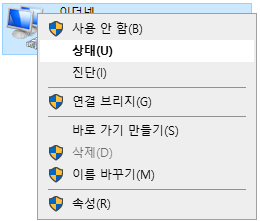
4) 우클릭 - 상태
아이콘을 우클릭하고 상태를 들어갑니다.
5) 속도 체크
현재 속도가 몇으로 지정 돼 있는지 확인할 수 있습니다.
제 경우에 인터넷 연결이 잘못 돼 있어 1.0Gbps를 사용하고 있음에도 불구하고 100 Mbps로 연결되는 문제가 있었는데 연결 위치 등을 변경하여 혼자 해결한 바가 있습니다.
혼자 해결하기 어려운데 문제는 발생하고 있다면 서비스를 받는게 좋습니다.
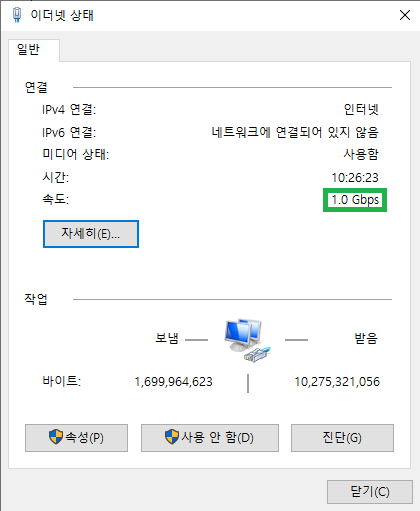
만약 인터넷 속도 측정이 이 속도의 6~80퍼센트도 안된다면 문제가 있는 것이고, 나는 1.0 Gbps를 사용 중인데 인터넷 속도가 100 Mpbs로 나온다면 그 역시도 문제가 있는 것입니다.
여기는 현재 속도를 뜻한다기보다 연결된 속도라고 보시면 되기 때문에 실제 속도는 직접 측정하여야 알 수 있습니다.
7. Wi-Fi (무선 인터넷 연결 해결방법)
일단 무선 인터넷(Wi-Fi) 속도에서 공유기 성능이 아무리 좋아도 연결된 기본 인터넷 속도가 받쳐주지 않는다면 그 근본 속도에 문제가 있어 공유기가 아무리 좋아도 해결되지 않습니다.
그 점 참고하시어 아래 항목 체크하시면 됩니다.
1) 공유기 성능 체크
공유기에도 여러가지 종류가 있는데 게이밍을 하기위해선 최소 AX는 되어야 사용하기 용이합니다.
AC, AX 등 여러가지가 있는데요. 간단하게 알아보겠습니다.
| wi-fi 세대 | IEEE 표준 명칭 | 주파수 지원 | 최대 속도 | 채널 대역폭 Mhz |
| 1세대 | 802.11b (B) | 2.4Ghz | 11Mbps | 22 |
| 2세대 | 802.11a (A) | 5Ghz | 54Mbps | 20 |
| 3세대 | 802.11g (G) | 2.4Ghz | 54Mbps | 20 |
| 4세대 | 802.11n (N) | 2.4Ghz & 5Ghz 듀얼 밴드 도입 + MIMO 기술 (안테나 개수 비례 성능 UP) |
600Mbps | 20, 40 |
| 5세대 | 802.11ac (AC) | 5Ghz 기가 비트 이상 지원 되기 시작 |
3.5Gbps | 20, 40, 80, 160 (선택 가능) |
| 6세대 | 802.11ax (AX) | 2.4GHz & 5Ghz 속도 및 효율성 증가 |
9.6Gbps | 20, 40, 80, 160 |
| 6세대 확장 | 802.11ax Extended | 2.4Ghz & 5Ghz & 6Ghz | 9.6Gbps | 160 |
| 7세대 | 802.11be (BE) | 2.4Ghz & 5Ghz & 6Ghz 초고속 및 더 넓은 채널 대역폭 제공 |
46Gbps | 320 |
| 8세대 | 802.11bn (BN) | 2.4Ghz & 5Ghz & 6Ghz 연결 안정성 및 지연시간 단축과 다중 기기 연결 성능 개선에 초점 |
23Gbps | 320 |
내 공유기가 5세대 이하라면 6세대 구매를 하는 경우 많은 성능향상이 있을 수 있습니다.
2) 공유기와의 거리
공유기와의 거리가 꽤 되거나 많은 벽이 끼어있는 경우 최신식 공유기가 아니라면 성능이 떨어져 핑이 튀거나 지터가 생길 수 있습니다. 따라서, 공유기 옆에서 게임을 하거나 공유기를 가깝게 가져오는 등의 방식을 취하거나 공유기 안테나가 많아 문제 자체를 제거할 수 있는 등의 방법이 있겠습니다.
3) Wi-Fi 사용량이 많은 경우
같은 Wi-Fi를 사용하는 사람이 많은 경우 문제가 발생할 수 있습니다.
와이파이에 비밀번호가 걸려있지 않다면 나 뿐만 아니라 다른 사람들도 사용할 수 있으므로 Wi-Fi 설정을 통해 비밀번호 설정 등을 이용해 다른사람이 연결할 수 없도록 합니다.
4) 메인보드 안테나 설치 (PC로 Wi-Fi를 사용할 경우)
PC에 무선랜 연결 USB가 있는게 아니라 메인보드에 있는 무선랜을 사용할 경우 메인보드 자체에 포함된 부품 중에 안테나가 있습니다.
그러한 경우에 안테나가 연결 돼 있지 않다면 연결해서 사용하면 신호 상승 효과가 있습니다.

다시 한번 이야기하는 부분인데 공유기가 아무리 좋아도 연결돼 있는 인터넷 속도가 좋지 않으면 좋아도 소용이 없기 때문에 인터넷 속도부터 해결하는게 좋습니다.
여기서 말하는 인터넷 속도는 랜선으로 연결된 공유기에서 랜선으로 들어오는 인터넷 속도이므로 그 인터넷 속도 자체에 문제가 있다면 통신사에서 근복적인 문제를 해결해야 합니다.
오늘은 지터와 핑 튐 문제를 해결하기 위한 네트워크 최적화 방법들을 알아보았습니다.
이번 내용을 통해 여러분의 온라인 환경이 보다 안정적이고 쾌적해지길 바랍니다.
앞으로도 도움이 되는 정보로 찾아뵙겠습니다.
읽어주셔서 감사합니다.


댓글