윈즈백과3 : 게임 렉·프레임 타임 저하? 디스코드 설정 5가지로 끝!

게임 렉·프레임 타임 떨어질 때? 디스코드 설정 5가지로 해결하자
게임을 하는 유저라면 친구들과 함께 플레이할 대 디스코드를 거의 필수로 사용하실텐데요!
그런데 이 디스코드가 게임 렉을 유발하거나 프레임 타임을 증가시키는 문제가 많은 유저들에게서 보고되고 있습니다.
실제로 해외 유저들이 진행한 벤치마크에서도 디스코드를 끈 상태에서만 문제 해결이 가능했다는 사례가 있었죠.
물론 계속 켜놔서 끄고 한 적이 없는 경우나 게임마다 영향은 다르지만, 다행이도 몇몇 설정으로 해결할 수 있는 방법이 있습니다.
오늘은 디스코드를 최적화 할 수 있는 설정에 대해 알아보겠습니다.
1. 디스코드 하드웨어 가속 끄기
하드웨어 가속을 끄면 디스코드에서 애니메이션, 화면 전환, 스트리밍 및 방송 기능이 약간 느려지거나 부드럽지 않게 느껴질 수 있습니다.
하지만 해당 기능은 GPU 자원을 사용하기 때문에, 게임과 리소스를 경쟁하여 렉이나 프레임 타임 증가를 유발할 수 있습니다.
실제로 성능 리소스를 줄이는 것이기 때문에 도움이 됩니다.
사용자의 사용 범위에 따라 끄더라도 불편함을 전혀 느끼지 않을 수도 있습니다.
- 디스코드 UI나 움직임이 살짝 느려지거나 렉걸려 보일 수 있음
- 디스코드 방송 시 방송 화면 공유가 버벅여 보이거나 가끔 버벅일 수 있음
- 그 대신 게임 퍼포먼스가 안정화되거나 더 긍정적인 모습을 보일 가능성이 높음
1-1. 디스코드 좌측 하단에 있는 톱니바퀴 클릭

1-2. 고급 들어가기


1-3. 하드웨어 가속 사용 안함

여기서 나오는 시스템 성능 저하라는 말은 디스코드 시스템 저하를 말합니다.
실제로 내 컴퓨터 리소스가 줄어들기 때문에 내 컴퓨터의 성능은 늘어납니다.

2. 디스코드 오버레이 끄기
오버레이 기능을 끄면 게임 화면 위에 표시되던 친구 이름, 음성 채팅 상태, UI 정보(사용자가 사용하는 것에 따라 다름) 등이 더 이상 나타나지 않아 약간 불편하게 느껴질 수 있습니다.
하지만 이 기능은 리소스를 사용하기 때문에, 끄기만 해도 렉과 프레임 타임 개선에 도움이 되는 경우가 많습니다.
- 게임 상단에 뜨던 친구 이름 표시 X
- 내가 사용하던 오버레이 기능 전부 X
- 디스코드 오버레이가 꺼짐으로서 게임 화면이 조금 더 깔끔해질 수 있음
- 성능적인 이점을 가져올 수 있음
2-1. 디스코드 좌측 하단에 있는 톱니바퀴 클릭

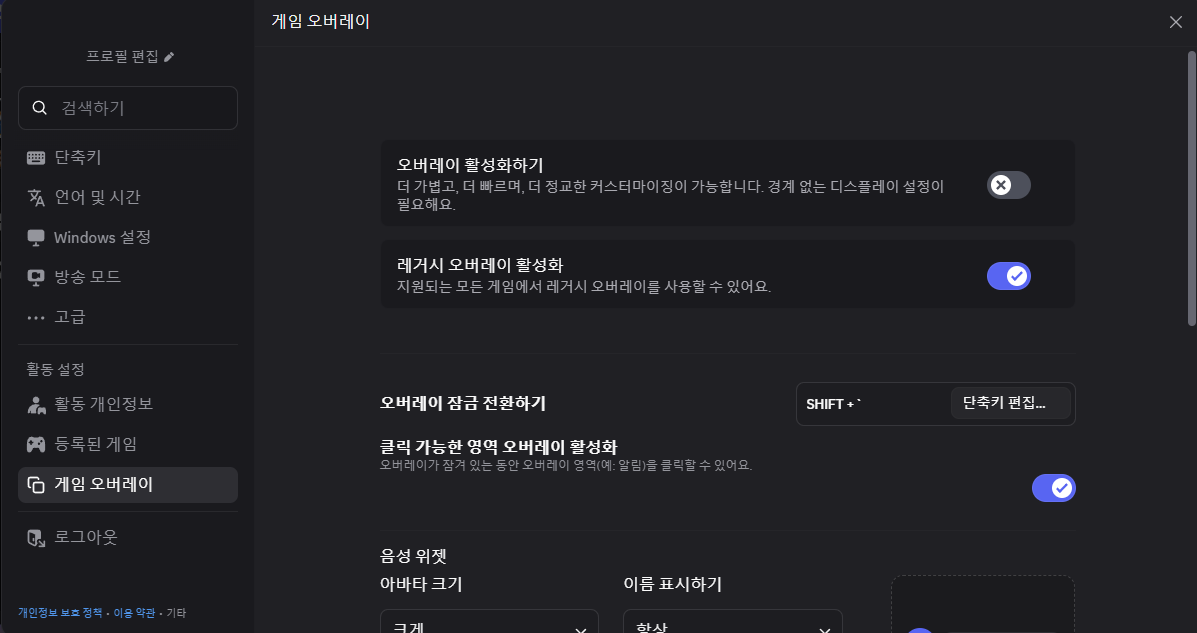
2-2. 게임 오버레이 들어가기


2-3. 오버레이 활성화하기 사용 안함
체크 해제를 하기위해 누르면 이러한 창이 나오는데 어떤걸 해도 상관없습니다.
(디스코드에서 왜 끄는지 설문조사 하는 창입니다.)

건너뛰기 혹은 선택 후 전송하면 변경됩니다.
1번, 2번 이후부터는 디스코드 자체 설정이 아닌 다른 설정 및 방법입니다.
3. 장치 관리자에서 사용하지 않는 오디오 장치 비활성화하기
게임 중 발생하는 인풋렉, 프레임 타임 증가, 스타터링의 원인 중 하나가 오디오 장치 충돌입니다.
특히 PC에는 'High Definition Audio' 장치가 여러 개 잡히는 경우가 많은데, 이 중 실제 사용하지 않는 장치는 모두 비활성화해주는 것이 좋습니다.
비활성화 방법
1. 장치 관리자 실행
Windows 검색창에 "장치 관리자"를 입력해서 장치 관리자를 실행합니다.
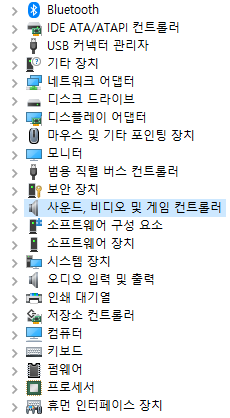
2. 사운드, 비디오 및 게임 컨트롤러 더블 클릭 (항목 클릭을 통해 열기)
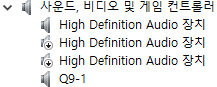
3. 목록에 있는 High Defnition Audio 장치들 중 실제 사용하지 않는 장치 - 오른쪽 클릭 - 장치 사용 안함

무작정 전부 사용 안함을 하는 것이 아닙니다!
제 컴퓨터는 사운드를 이어폰으로 본체에 연결해서 사용하는데 거기에 사용되는 High Definition Audio 장치 중 하나만 사용하는데 3개가 있어 나머지를 사용 안 함으로 돌린 것입니다.
(Q9-1은 마이크입니다.)
무엇이 내가 사용하는 사운드인지 어떻게 아나요?


디바이스 사용 안함을 했을 때 우측 하단에 작업표시줄에 있는 스피커 모양이

이러한 모양으로 나타나는 경우에는 내가 현재 사용하는 장치이므로 다시 사용으로 돌려주시고 그 나머지 것들을 사용안함으로 변경하시면 됩니다.
만약 내가 여러가지 장치를 쓴다면 직접 체크해야 할 수 있습니다.
이 방법으로 사운드로 인한 인풋렉이나 스타터링이 해결될 수 있습니다.
이 설정이 왜 효과가 있나요?
윈도우는 여러 개의 오디오 장치가 동시에 활성화되어 있으면 오디오 드라이버 간 충돌이 생기기 쉽습니다.
과거부터 있던 문제고 모든 시스템에서 발생하진 않지만 일부 시스템에서 작동하는 문제였습니다.
때로는 사운드 카드 드라이버 업데이트를 통해 해결되기도 했고, 사운드 카드 드라이버의 최신 버전이 아닌 과거 버전으로 다운그레이드를 해서 해결되기도 했을만큼 문제가 있었는데 이러한 문제를 해결할 수 있는 방법 중에 아예 사용하는 사운드 드라이버를 제외하곤 사용 안함으로 꺼두는 방법입니다.
이러한 방법은 디스코드 사용 시나 평상 시에도 사운드 사용 시에
- 인풋렉 해결
- 스타터링 해결
- 프레임 타임 불안정 문제 해결
(불필요한 오디오 장치를 꺼주는 간단한 방법으로도 게임 반응속도와 프레임 안정성 개선을 가져올 수 있음)
문제들을 해결해줄 수 있어 사용해볼 법한 방법입니다.
4. arm 방식 discord로 설치해보기
이 방법은 솔직히 말해 효과가 극히 낮은 편입니다. 하지만 특정 환경에서 렉이나 프레임 타임 문제가 완화되는 사례가 아주 가끔 있어, 마지막으로 시도해볼 만한 방법입니다.
용량이 약간의 차이가 있습니다. (Store에서 받으면 10MB정도 적습니다.)
4-1. 먼저 Revo Uninstaller를 통해 Discord를 클린 제거합니다.

일반적인 '프로그램 추가/제거' 기능은 레지스트리나 잔여 파일을 완전히 정리하지 못하는 경우가 많기 때문에, Revo Uninstaller로 삭제하는 것을 강력히 추천합니다.
Download Revo Uninstaller Freeware - Free and Full Download
Download Revo Uninstaller Freeware - Free and Full Download
Free fully functional download of Revo Uninstaller Pro, Pro Portable and Revo Uninstaller Freeware. Quick and fast download here.
www.revouninstaller.com
광고 아닙니다.
사이트 접속 후 아래로 내려서 꼭 Portable 버전으로 설치해주세요.
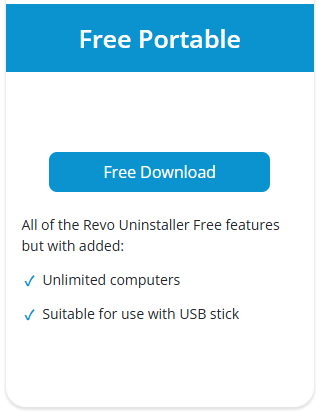
압축 해제하면 바로 사용할 수 있는 설치가 필요없는 버전을 Portable이라고 합니다.
사용 방법을 모르겠어요!
Revo Uninstaller (프로그램을 깨끗하게 지워주는 프로그램)
프로그램 제거할 때 깨끗하게 지워주는 프로그램 제거기오늘 소개할 프로그램은 Revo Uninstaller라는 프로그램입니다. 간단하게 프로그램을 지우는 프로그램인데 기본적으로 윈도우에서 제공하
cofgame.tistory.com
4-2. Microsoft Store 실행

Windows 검색에서 Microsoft Store를 검색하고 Discord를 검색해서 들어가거나 아래 링크를 접속해주세요.
Discord - Windows에서 다운로드 및 설치 | Microsoft Store
Discord - Windows에서 다운로드 및 설치 | Microsoft Store
Discord is designed for gaming and great for just chilling with friends or building a community. Customize your own space and gather your friends to talk while playing your favorite games, or just hang out. GROUP CHAT THAT’S ALL FUN & GAMES ∙ Discord i
apps.microsoft.com

다운로드를 눌러도 동일하지만 실행파일이 받아지기 때문에 굳이 다운로드를 할 필요가 없습니다.
Microsoft Store에서 보기를 들어가주세요. (다운로드도 동일하지만 굳이 1MB가 다운로드 되기 때문에 추천하지 않음)
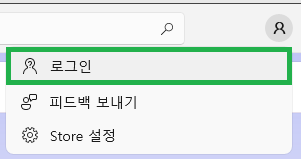
4-3. Microsoft Store에 로그인
로그인 하는 이유는 Discord App이 연령제한이 있어 로그인이 필요합니다.
우측 상단에 로그인 버튼을 통해 로그인해주세요.

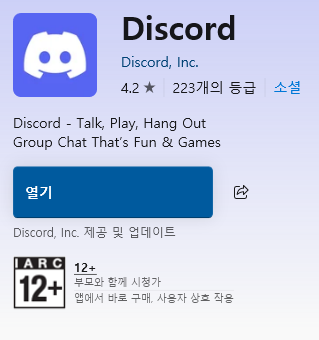
4-5. Discord 설치
디스코드를 설치합니다.

4-6. 1번과 2번 방법 다시 사용
번외) 용량 및 버전 비교


비교해보자면 용량이 일단 더 적고 버전이 더 이전 버전입니다.
5. 디스코드를 설치하지 않고 인터넷으로 사용하기
응용프로그램의 버그를 근본적으로 수정할 수 있는 방법입니다.
디스코드는 원래 다운로드 없이도 웹에서 바로 사용할 수 있는 서비스였던만큼 지금도 일부 기능을 제외하곤 웹에서 사용할 수 있습니다.
요즘 많은 분들이 앱 설치가 필수라고 생각하지만, 사실 브라우저만 있으면 대부분의 핵심 기능을 문제없이 사용할 수 있습니다.
물론 일부 고급 기능은 제한될 수 있고, 앱 버전보다 성능이 떨어질 수 있지만, 음성 및 채팅이라는 핵심 기능만 깔끔하게 사용할 목적이라면 웹 버전 디스코드로도 충분합니다.
또한 웹으로 접속하면 하드웨어 가속(1번), 오버레이 기능(2번) 기능이 자동으로 비활성화 된 상태라 따로 설정을 변경할 필요가 없습니다.
음질 저하 등의 문제가 있을 수 있어 참고 바랍니다.
메모리 용량은 Discord APP이 인터넷 사이트에서 접속하는 것에 비해 100~200MB정도 더 사용됩니다.
5-1. 먼저 디스코드 홈페이지에 접속합니다.
브라우저에서 사용하기 위해 디스코드 홈페이지로 들어갑니다.
Discord - Group Chat That’s All Fun & Games
Discord is great for playing games and chilling with friends, or even building a worldwide community. Customize your own space to talk, play, and hang out.
discord.com
5-2. 우측 상단에 있는 로그인을 클릭하여 로그인합니다.
우측 상단의 로그인 버튼을 눌러 기존 디스코드 계정으로 로그인합니다. (앱 버전과 동일한 계정 사용 가능)


휴대폰에 Discord가 설치 돼 있다면 QR로 간편하게 로그인 할 수 있습니다.

5-3. 로그인 후에 똑같이 디스코드를 사용할 수 있습니다.
로그인 정보가 저장된 경우에는 바로 접속되거나, 로그인 버튼이 Open Discord 메뉴로 바뀌어 재로그인이 필요하지 않습니다.

디스코드 사이트에 일일이 들어가기 귀찮아요!
그렇다면 방법이 있습니다.
- 디스코드 홈페이지에 접속한 뒤
- 주소창 앞의 자물쇠 아이콘을 클릭하여 바탕화면으로 끌어다 놓기

자물쇠 버튼을 아이콘을 들고 가듯이 마우스로 클릭 후 바탕화면으로 빼줄 수 있습니다.

3. 이렇게하면 언제든지 바탕화면에서 discord 홈페이지로 빠르게 들어갈 수 있어 즐겨찾기보다 더 편하게 들어갈 수 있습니다.
자, 오늘은 디스코드 때문에 생기는 게임 렉 및 프레임 타임 문제를 해결하는 다양한 방법들을 소개해드렸습니다.
게임을 즐기는 유저라면 누구나 겪을 수 있는 문제인 만큼, 위 방법들이 여러분의 플레이 환경을 조금이라도 더 쾌적하게 만드는 데 도움이 되었길 바랍니다.
다음에도 더 유익하고 실질적인 정보로 찾아뵙겠습니다.
읽어주셔서 감사합니다!


댓글