윈즈백과 2 - 램 사용량 80~90%면 괜찮을까? 원인과 해결 총정리

윈즈백과 2 - 램 사용량이 높아도 괜찮을까?
안녕하세요.
요즈음 게임이나 인터넷 서핑을 하다보면 램 사용량이 과도하게 높아져서 걱정이 있으신 분들이 있을텐데요.
그래서 램 사용량에 대해 알려드리기 위해 글을 작성했습니다.
일단 무엇부터 확인해야할 지 확인하고 정리해줄 수 있는 방법과 개선 방법 등을 소개하려고 합니다.
램 사용량 높음, 메모리 점유율 90%, 램 부족 해결, LTSC 메모리 사용량, 윈도우 최적화에 대해 알아보겠습니다.
3줄 요약
- 램 사용량 70~90% 떠도 문제가 없을 수 있으나, 내 램 용량이 몇인지 확인하고 판단
- 렉이 생기면 대부분 램 부족보다는 프로세스나 백그라운드 프로그램 문제일 확률이 높음
- 1번부터 5번까지 확인해보고 적용할 수 있는 방법 사용해보기
들어가기 앞서 램 사용량이 높은 경우가 정상인 경우 (예시)
램 사용량이 100%를 찍으면 문제가 있지만, 내가 어떤 상황이냐에 따라 다릅니다.
예를 들어, 내가 아무것도 하지 않은 상태(컴퓨터 재부팅 직후)인데 램 사용량이 70~90%일 경우에는 문제가 있는 것이 맞지만
- 인터넷 웹 브라우저가 많이 켜진 상태 + Discord +게임이 함께 실행 중인 상태
- 백그라운드 앱이 많은 경우 (작업 표시줄을 통해 일부 확인 가능 & 작업 관리자를 통해 전부 확인 가능)
등의 상태일 경우에도 정상이라고 생각할 수 있습니다.
1. 내 램 용량은 몇일까?
윈도우 10부터 기본 램을 차지하는 용량이 늘면서 램의 크기가 중요해졌습니다.
그래서 지금 지금은 최소 8GB, 16GB, 32GB 정도는 되어야 컴퓨터 사용이 용이한데요.
램 사용량이 높은 것은 대부분 램의 총 용량이 작을 확률이 높고, 필요없지만 사용되고 있는 프로세스가 많아서일 수 있습니다.
일단 내 총 메모리 용량을 알아보기 위해서는 CTRL + SHIFT + ESC 를 통해 작업 관리자를 열어주도록 합니다.

밑줄 친 부분이 실질적으로 내가 사용할 수 있는 총 용량입니다.
제 시스템은 48GB의 메모리를 갖고 있어 48GB의 램에서 사용할 것이라 생각하지만 실질적인 사용 범위는 저렇게 47.1GB 정도입니다.
만약에 8GB의 총 용량을 갖고 있는 시스템에서는 벌써 6.4GB를 사용하고 있는 것이며, 실질적인 용량은 8GB가 안되기 때문에 이미 점유율이 엄청나게 높아진 상태이기 때문에 벌써 좋은 상황은 아니라고 할 수 있습니다.
| 램 용량 | 점유율이 높은경우 | 조언 |
| 8GB | 램 용량 확장 lite OS 설치 필요 가상 메모리 설정 |
웹브라우저만으로도 이미 70~80% -> 업그레이드 추천 1순위 |
| 16GB | 램 용량 확장 가상 메모리 설정 |
대부분 문제 없으나 게임과 함께 방송이나 웹브라우저를 많이 켜는 경우 부족함 |
| 32GB 이상 | 시작 프로그램 및 프로세스 확인 필요 | 프로세스 클린만 해도 문제없이 사용 가능 |
일반적으로 이렇게 구분하면 되며 32GB 이상부터는 꽤나 여유를 갖고 있을 수 있으나 그 이상에서 점유율이 많이 사용되는 경우에는 글을 참고해서 최적화 해주시면 됩니다.
1. 램 용량 확장
하드웨어적인 업그레이드를 뜻합니다. 메모리를 추가하거나 기존 메모리가 아닌 다른 메모리 장착을 뜻합니다.
가장 좋은 방법이지만 최근 램 가격 상승이 가파른 만큼 고려가 필요하겠습니다.

해당 램을 두개를 구매해서 끼우는 경우가 많습니다.
자신의 하드웨어(메인보드)에 따라서 램이 호환(DDR3, DDR4, DDR5)되는지는 꼭 체크가 필요합니다.
램의 호환성은 DDR 몇인지만 체크하면 되기 때문에 어렵지 않습니다.
2. LTSC 설치
LTSC는 기업용 라이선스로, 정품 사용을 권장합니다.
일단 우리가 기본적으로 설치하는 OS는 예전 윈도우XP, 윈도우7 등에 비해 기능이 많아진만큼, 메모리 용량을 많이 잡아먹습니다.
그래서 과거 컴퓨터를 사용하다가 OS만 업그레이드 하신 분들의 경우, 서비스 종료한 OS를 계속 사용할 수 없어 하드웨어는 그대로 사용하면서 OS만 업그레이드하여 윈도우 10이나 윈도우 11을 사용하고 있을 확률이 높은데요.
그래서 구형 컴퓨터의 경우 램 용량이 부족할 수 있습니다.
그래서 OS에서 기본적으로 잡아먹는 용량을 줄여줄 수 있는 Lite OS를 사용할 수 있으나 포맷을 하는 과정입니다.

기본적으로 사용하는 용량이 윈도우 10기준 4GB이며, 윈도우 11의 경우 더 높습니다.
8GB의 램 용량을 가지고 있는 경우, 거의 절반을 사용하고 있기 때문에 OS만 켜더라도 50% 시작이라고 할 수 있겠네요.
Lite OS들은 많지만, 믿을만하지 않은 경우 오히려 치명적일 수 있기 때문에 LTSC라는 윈도우 OS 버전을 채택했습니다.
Windows 11 LTSC 기준 2.2GB정도의 램 용량을 사용합니다.
그렇다면 윈도우 기본과 LTSC는 무엇이 다른 것일까요?
| 비교 | 윈도우 11 | 윈도우 11 LTSC |
| 주 사용 목적 | 개인 사용 및 일반 기업 | 기업, 산업용 기기, 특정 시스템 등 다용도 목적 |
| 업데이트 방식 | 정기적인 기능 및 보안 업데이트 | 보안 및 버그 수정 업데이트 (기능 업데이트 제한적 - 거의 없음) |
| 시스템 안정성 | 최신 업데이트로 인한 버그가 잦고 문제가 생길 확률이 높음 | 거의 문제 없어 안정적임 |
| 지원 기간 | 일반적으로 공표하는 윈도우 지원 기간 적용 | 5년 ~ 10년(IoT Enterprise LTSC)의 장기간 지원 (목적에 부합) |
| 주요 용도 | 게임, 일반적인 PC 사용, 최신 기능 사용 | 은행 ATM, POS 단말기, 산업 기기 등 |
이렇게 간단하게 비교가 가능한데요. 그러나 윈도우 11에서 잦은 버그 등과 사용하지도 않는 기능이 대부분이기에 LTSC를 쓰는 것이 오히려 좋은 모습을 보이기도 하기 때문에 램이 너무 부족하다면 LTSC를 사용하는 것도 좋은 방법입니다.
Microsoft 평가 센터
Windows 11 IoT Enterprise LTSC는 10년의 긴 지원 수명 주기가 필요한 고정 기능의 특수 상용 디바이스용입니다.
www.microsoft.com
3. Lite OS 설치
일단 Lite OS는 젲작자에 따라 구성 및 안정성이 다르기 때문에 잘 확인하셔야 하므로,
잘 모르겠다면 넘어가는게 좋을 수도 있습니다.
윈도우 11을 LTSC가 아닌 직접 사용자들이 기능을 제거하거나 비활성화를 통해 OS를 가볍게 만들어 배포하는 경우도 있습니다.
이 경우에는 아무거나 받지 마시고 믿을만한 사용자들에게 받으셔야 합니다.
🔎 윈도우 11 Lite iso: Google 검색
www.google.com
IOS 파일을 다운로드 받을 뒤엔 어떻게 하나요?
1. os를 다운로드 받고 아래 사이트로 접속합니다.
Windows 11 다운로드
이 옵션은 부팅 가능한 설치 미디어(USB 플래시 드라이브, DVD)를 만들거나 가상 컴퓨터(.ISO 파일)을 만들어 Windows 11을 설치하려는 사용자를 위한 옵션입니다. 이 다운로드는 제품 키를 통해 올바
www.microsoft.com

2. 다운로드 후에 파일 실행 후 OS 설치에 사용할 포맷된 USB를 컴퓨터에 연결합니다.
3. ISO 파일 - 다음 - 파일 선택


4. 파일 선택 후 USB에 설치 완료되면 재부팅 후 바이오스 화면에서 F11을 통해 설치
재부팅 후에 계속(누르는 시간이 있긴한데 빠르게 넘어갈 수 있으므로) F11을 연타하면 설치 페이지로 넘어갑니다.
4. 가상메모리 설정
가상메모리 설정은 대부분 기본값(자동)을 추천하지만, 너무 부족한 경우에만 수정해주세요.
이 설정은 윈도우 10부터는 잘 설정되어 있는 편이지만 너무 부족한 경우
모든 드라이브에 대한 페이징 파일 크기 자동 관리 체크 해제 후
사용자 지정 크기를 통해 직접 설정해주시면 됩니다.
가상 메모리 설정 들어가는 방법
Windows Key + Pause Key - 고급 시스템 설정 - 설정 - 변경 - 직접 설정


가상 메모리 설정 참고 사항(8GB, 16GB)


12000, 24000과 같은 값을 사용해도 되지만 정확한 12GB, 24GB에 맞게 작성하기 위해서는 저렇게 작성해야 합니다.
32GB부터는 기본값으로 써도 무방하기 때문에 넘어가겠습니다.
5. 시작프로그램 및 프로세스 확인 (최적화)
이 부분은 최적화의 영역입니다.
Lite OS가 기본적으로 필요없는 것을 꺼준 상태로 시작한다면 이 방법은 Lite OS를 만들기 위해 직접 설정한다고 보시면 됩니다.
5-1. 윈도우 디펜더 사용
윈도우 디펜더는 윈도우 기본 백신입니다.icon

이것을 가장 먼저 넣은 이유는 일반적으로 우리가 사용하는 백신을 사용하지 말라는 뜻입니다.
윈도우 디펜더가 가장 가볍고 용량도 많이 먹지 않기 때문에 다른 백신을 일부러 설치하지 않습니다.
5-2. 시작프로그램 정리
시작 프로그램으로 가서 내가 사용하지 않는 프로그램을 켜지지 않게 정리합니다.
CTRL + SHIFT + ESC 를 통해 작업관리자의 시작프로그램을 들어갑니다.

사용하지 않는 프로그램을 사용 안 함으로 변경합니다.
여기서 5-1과 관련된 부분이 나오는데요.
Windows Security nofication이 Windows Defender(윈도우 디펜더)이므로 이 부분은 사용으로 두셔야 합니다.
5-3. 서비스 정리 (간단한 버전)

시스템 구성(msconfig)을 윈도우 검색을 통해 검색 후 들어갑니다.

서비스 탭으로 이동 후 모든 Microsoft 서비스 숨기기를 체크합니다.

숨기게 되면 꺼도 큰 문제는 생기지 않는 프로그램만 남습니다.(사용자가 설치해서 생긴 서비스 프로그램만 나타남)
모두 사용 안 함 체크 후에 필요한 프로그램만 다시 체크해줍니다.

컴퓨터를 조금 아시는 분들이라면 지금 이미지가 이상하다고 생각할 수 있는데요.
제가 이 사진을 함께 둔 이유는 Intel 시스템을 사용하시는 분들이라면 Intel 붙은 것들은 전부 체크를 다시 해주시고
AMD 시스템을 사용하시는 분들이라면 AMD 붙은 것들을 전부 체크해주시면 됩니다.
정리하자면
- Intel 붙은 서비스 (내 CPU가 Intel)
- AMD 붙은 서비스 (내 CPU가 AMD)
- Nvidia Display Container LS (내 그래픽 카드 Nvidia) -> 라데온의 경우 Radeon으로 시작
이정도는 체크하시면 됩니다.
5-4. 직접 서비스 설정

직접 서비스에 들어가서 필요없는 프로그램을 종료합니다.
윈도우 서비스 사용안함
윈도우 서비스Service 최적화 (사용 안함)최적화 번외편이라고 볼 수 있는 윈도우 서비스 최적화입니다. 개인적으로 서비스 중에 꺼도 문제없다고 생각하는 서비스만 모아서 정리했습니다. 원래
cofgame.tistory.com
더 종료해도 되지만 가장 문제없고, 시스템 이벤트 뷰어에 안잡히는 것들 위주로 모아놨습니다.
5-5. 프로세스 클리너 사용하기
프로세스 클리너는 '불필요한 백그라운드 종료'만 도와주는 도구이며
게임 성능 자체를 올리지는 않지만, 도움을 줄 수 있습니다.
가장 편하게 사용할 수 있는 방법입니다.
프로세스 클리너를 통해 용량을 정리하는 방법입니다.
프로세스 클리너가 무엇인가요?
필요없는 프로세스를 꺼서 메모리 용량을 늘려줍니다.
1. 프로세스 클리너는 필요없는 프로세스를 끌 뿐 아무 문제도 일으키지 않습니다.
2. 재부팅하면 다시 돌아옵니다.
3. 컴퓨터 부팅 후 가장 처음에 실행 후 다시 재부팅 하기 전까지 사용할 필요 없습니다.
-> 결과적으로 렉이 줄거나 램 사용가능 용량이 늘어납니다.
프로세스 클리너 다운로드 및 사용 방법
윈도우클리너 - 윈도우 최적화,부팅 속도 향상,은행 보안 프로그램 제거
윈도우클리너 - 윈도우 최적화,부팅 속도 향상,은행 보안 프로그램 제거
윈도우클리너 다운로드 - 은행 접속 시 강제 설치되는 보안 프로그램을 손쉽게 제거하는 도구. 윈도우 기본 프로세서와 동일한 파일명으로 위장한 악성 프로그램도 깔끔하게 종료. 필수 그래픽
kcleaner.kilho.net

무설치버전으로 꼭 다운로드해주세요. (이유 : 굳이 설치할 이유가 없음!)

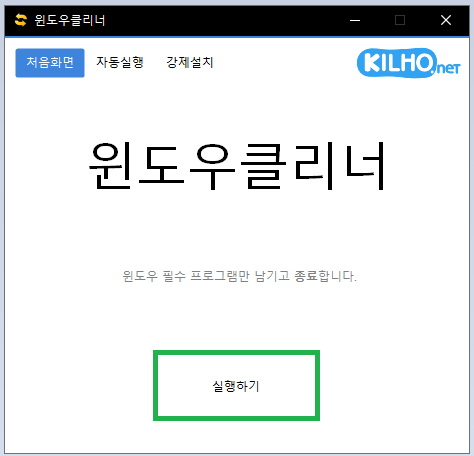
설치 - 압축 해제 - 실행 - 실행하기 - 끝
매우 간단하게 실행할 수 있으며, 컴퓨터를 켠 직후에만 사용하시면 됩니다.
번외) 메모리 클리너 사용
램 누수란?
프로그램 등에서 비정상적으로 램을 많이 사용하게 되는 현상으로 프로그램을 오래 사용하면 많이 발생하는 현상입니다.
램 용량이 작은 경우(8GB 이하) 램 누수가 있을 때 렉이 걸리는 등 문제가 많이 발생하는 바, 사용해볼만한 가치가 있다 판단하여 함께 소개하게 되었습니다.
메모리클리너 - 메모리 최적화, 대기모드 관리, 성능 최적화
메모리클리너 - 메모리 최적화, 대기모드 관리, 성능 최적화
메모리클리너 다운로드 - 작업 세트(Working Set), 대기모드 메모리(Standby Memory) 등을 효율적으로 정리해주는 프로그램입니다. 지정한 메모리 사용률이 초과할 경우 자동으로 메모리를 정리하며, 설
memorycleaner.kilho.net
어쩌다보니 같은 회사의 프로그램인데요. 가장 괜찮다고 생각하는 프리웨어라고 생각해서 함께 소개하게 되었습니다.
이렇게 해도 만족할 수 없다면 램 용량을 늘리는 1번 방법이 가장 좋은 방법입니다.
요즈음 램 값이 오른만큼, 중고로 싸게 구할 수 있다면 그게 가장 좋은 방법이 되겠네요.
다음에는 더 좋은 글로 찾아뵙겠습니다. 감사합니다.


댓글